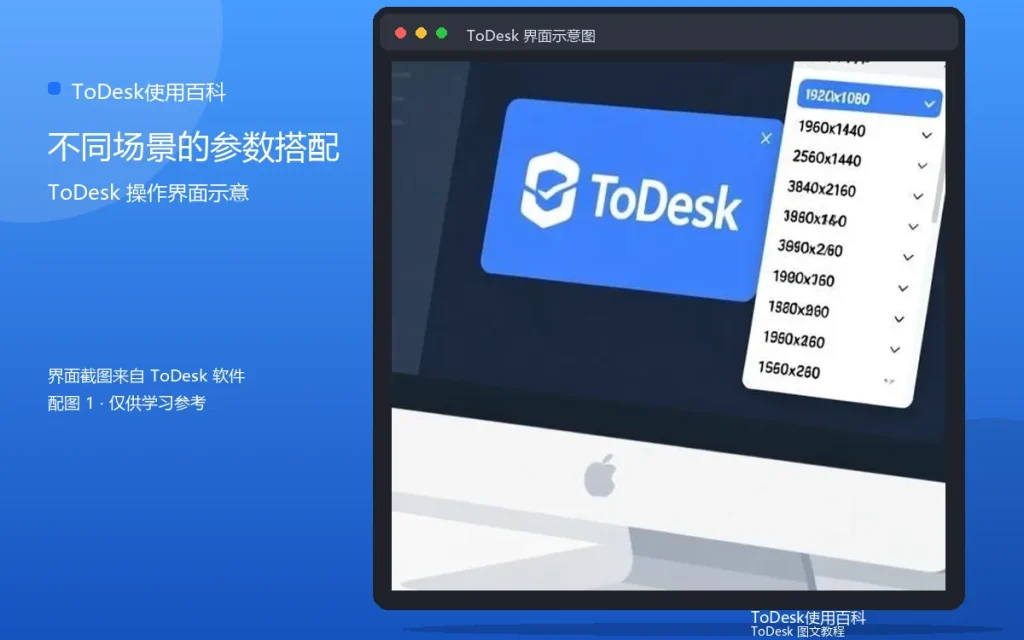
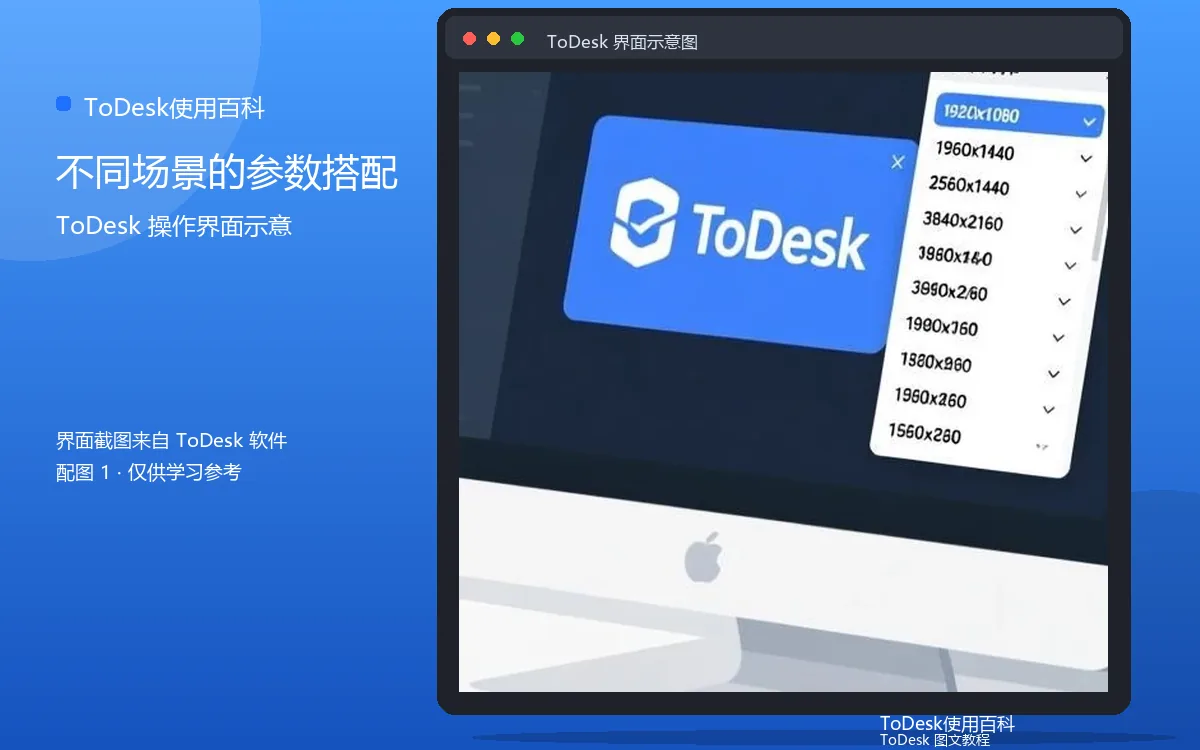
画质参数没有万能答案,只有“适合当前场景”的组合。把常见场景的参数搭配整理出来,连接时直接套用,不用每次从头试。
办公文档场景
处理Word、Excel、代码:高清+30帧。文字清晰、操作流畅,兼顾两者。
设计修图场景
色彩敏感的工作:真彩+30帧。色彩还原优先,网络差时先保证色彩,降低分辨率。
视频播放场景
远程看视频:流畅或高清+60帧。帧率优先于画质,动态画面才不会卡。
游戏操作场景
远程玩游戏:流畅+60帧起步,网络好再提高清。延迟敏感的游戏,画质让位于跟手度。
会议演示场景
演示给别人看:高清+30帧,画面细节优先。演示前固定好参数,避免现场手忙脚乱。
常见问题
问:记不住每个场景的参数怎么办?答:把常用两三种组合记在备忘录里,连接时照着设。问:切换画质会断开连接吗?答:不会,画质可以在连接中随时切换。
画质调节的核心是“按场景选参数”:文字看清晰度,动态看帧率,色彩看真彩。掌握这个原则,任何场景都能快速定好参数。

补充:进阶场景
被控端分辨率对画质影响很大:4K屏幕在高清模式下比1080P屏幕更耗带宽。远程操作4K电脑时,可以先在被控端把分辨率降到1080P,再开高清模式,画面清晰度和流畅度都能兼顾。这个组合拳适合高分辨率电脑的远控场景。
补充:更多细节
画质参数还可以结合“使用时长”来选:短时间查看用高清,长时间操作用流畅。因为长时间高清连接会让两端设备持续高负载,发热和卡顿都会累积。工作性质允许的话,操作半小时后切到流畅档“降温”,需要看细节时再切回高清,这样既保体验又保稳定。
实用补充:设备越多越要规范
设备数量增加后,命名、分组、密码管理都要跟上规范:名字带地点、分组按场景、密码分级设置。规范不是麻烦,而是让多设备管理不失控的前提,越早建立越省心。
实用补充:遇到问题先重启
远程连接出现各种奇怪问题时,先让两端各自重启一次ToDesk,再不行就重启电脑。重启能解决相当一部分偶发问题,也是最省时间的排查手段。