
远程控制最大的障碍不是软件,而是电脑没开机。掌握了远程开机技巧,电脑关机也不怕,人在路上就能把家里的机器叫醒。
技巧一:BIOS开启来电自启
在主板BIOS里找到“AC Power Loss”或“Restore on AC Power Loss”,设为开启。这样只要供电恢复,电脑自动开机。配合智能插座,手机远程断电再通电,就能远程开机。
技巧二:网络唤醒配置
主板支持Wake on LAN的话,在BIOS和系统网卡驱动里都开启,局域网内可以通过工具发送唤醒包。跨公网需要路由器配合端口转发,配置门槛高一些。

技巧三:智能插座方案
给电脑接智能插座,手机控制插座断电、通电,触发BIOS来电自启。这是普通用户最容易实现的远程开机方案。
技巧四:开机后自动就绪
电脑开机后ToDesk自动启动并登录,几分钟后设备恢复在线。等待设备变绿再连接,成功率最高。
常见问题
问:休眠状态能远程唤醒吗?答:休眠比关机容易唤醒,网络唤醒通常支持休眠唤醒。问:笔记本也能远程开机吗?答:合盖状态的笔记本需要外接电源并设置合盖不睡眠,部分机型限制较多。
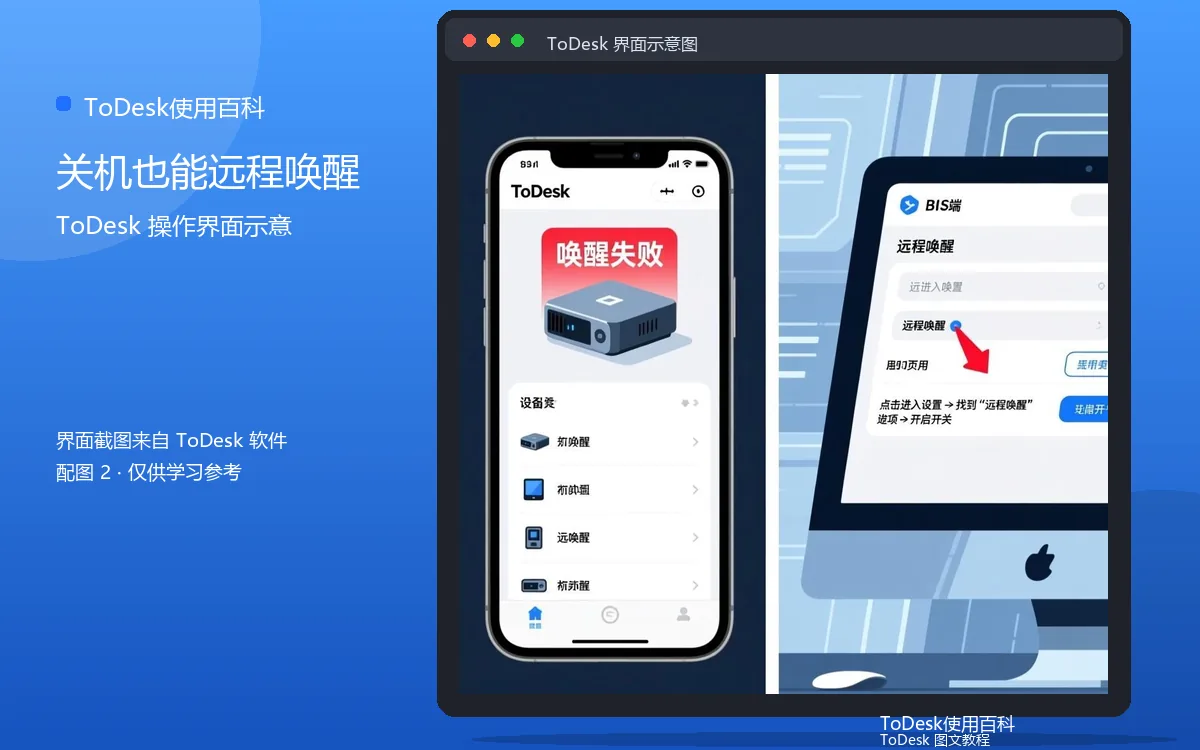
远程开机的核心是“硬件配合”:BIOS、插座、网卡三选一,配好之后,关机状态也能远程唤醒,真正的无人值守才算完整。
补充:进阶场景
远程开机的完整链路可以这样打通:智能插座负责断电重启,BIOS来电自启负责开机,ToDesk开机自启负责就绪,手机App负责连接。四个环节环环相扣,停电、死机、关机三种情况都能自动恢复。搭建时逐个环节测试,全部通过后,这套链路基本可以长期稳定运行。
补充:更多细节
远程开机的坑多出在细节上:智能插座要选支持远程断电再通电的型号,普通的定时插座做不到“随时开机”;BIOS设置改动后要保存并重启一次,确认设置生效;网络唤醒需要网线连接,WiFi设备通常不支持。把这些细节核对一遍,远程开机方案才能真正可靠。
实用补充:定期做一次体检
每隔一段时间,给远控环境做一次“体检”:检查软件版本、连接记录、设备列表、安全设置。体检虽然花几分钟,却能提前发现隐患,避免关键时刻掉链子。