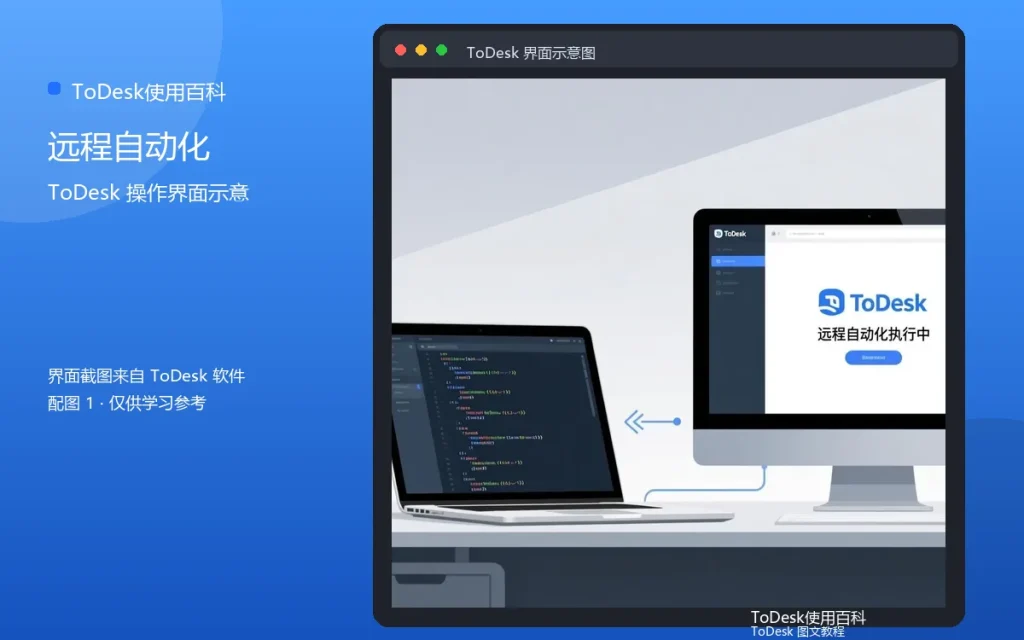
远程控制配合定时任务,能实现不少“自动化工序”:定时备份、定时下载、定时整理文件。ToDesk本身聚焦连接,自动化逻辑交给系统任务计划配合完成。
思路:远控+任务计划
在电脑上把重复操作做成系统任务计划,比如每晚备份文件夹、每周清理临时文件。之后通过ToDesk远程查看执行结果,人不用一直守着。
具体怎么搭
先在电脑上测试任务脚本能正常运行,再设置计划触发器。远程连接后,用文件传输查看任务日志,确认执行情况。
适合自动化的任务
定时备份工作目录、定时下载更新包、定时整理下载文件夹、定时发送报表。这些任务有明确触发条件,适合脚本化。
不适合的任务
需要人工判断的任务不适合自动化,比如处理异常数据、回复重要消息。自动化只做“确定性操作”,不确定性留给人。
安全注意
自动化脚本涉及数据操作,务必先备份。脚本要放在受控目录,避免被篡改。
常见问题
问:任务计划执行失败怎么看?答:远程连接后查看任务计划的“上次运行结果”和日志。问:自动化需要编程基础吗?答:简单的备份、整理可以用系统自带功能完成,不需要写代码。
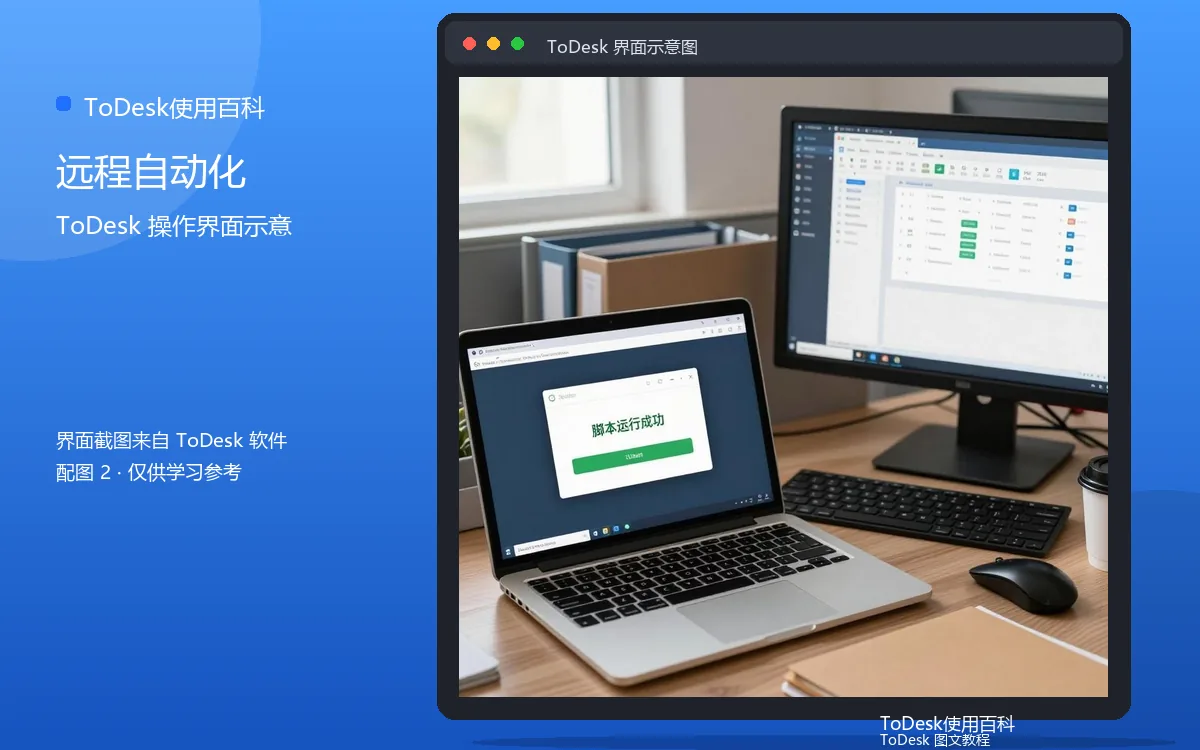
定时任务让远控从“人在操作”升级为“系统自动跑、人来检查”。把重复劳动交给机器,时间留给真正需要判断的事。
补充:进阶场景
自动化的进阶玩法是把任务结果“送到眼前”:定时任务执行完,让脚本把结果文件放到固定目录,你远程连接后一眼就能看到;或者配合邮件通知,任务失败时第一时间收到提醒。把执行和反馈串起来,自动化才真正闭环,不用每天手动检查。
补充:更多细节
定时任务首次运行一定要有人在场观察:脚本执行可能弹出权限窗口、需要输入密码、或依赖特定网络状态,这些都会让任务失败。先在白天手动触发一次,确认全流程通畅,再设置自动定时。任务上线后头几天每天检查一次日志,稳定后再降低检查频率。
实用补充:把经验记下来
远程控制用久了,每个人都会积累一套自己的“顺手法”:哪台设备先连、哪个参数先调、哪个问题先查。把这些经验记成简单的清单,遇到问题照单排查,比临时回忆可靠得多,也方便分享给家人同事。