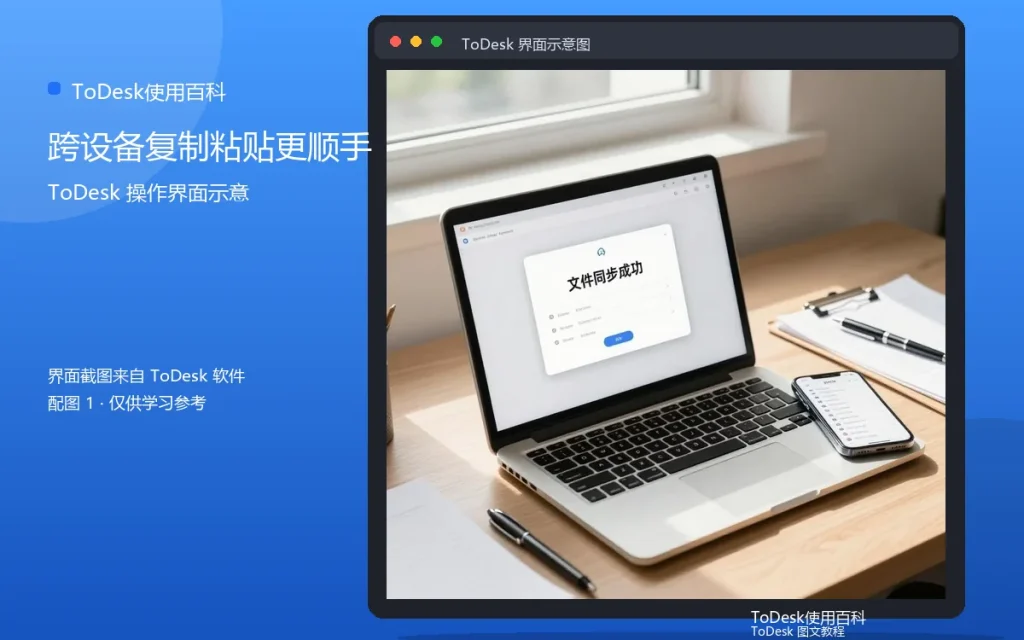
剪贴板同步是个“用惯就回不去”的功能:复制、粘贴跨设备生效,省去中间传文件的步骤。不过要让它真正顺手,有几个细节值得优化。
技巧一:确认开关状态
连接后先确认剪贴板按钮处于开启状态。很多“不生效”其实是开关没开。
技巧二:文字优先使用
跨设备粘贴最稳定的是纯文字。带格式的内容偶尔丢格式,重要文档建议用文件传输传原件。
技巧三:图片也支持
截图在两端之间粘贴通常没问题,适合快速传递界面截图、验证码图片等。大图建议直接传文件。
技巧四:快捷键组合
控制端复制,被控端粘贴用Ctrl+V;反向同理。快捷键比右键菜单稳定,也更快。
技巧五:用完清空
涉及敏感信息时,复制完及时清空剪贴板,避免内容残留在两端。
常见问题
问:剪贴板不同步怎么排查?答:先重开开关,再断开重连,最后检查是否有其他剪贴板软件冲突。问:手机和电脑之间剪贴板同步吗?答:支持,连接期间两端剪贴板互通。
剪贴板同步的体验取决于“开关、内容、习惯”三个细节。开关开对、内容选对、用完清空,跨设备粘贴就是顺手的事。
补充:进阶场景
剪贴板同步在办公场景里的组合用法:把一段常用文字(地址、模板、回复话术)提前复制好,远程操作时直接粘贴,省去重复输入;复制文件路径后跨设备粘贴,快速定位文件位置。剪贴板不只是“复制粘贴”,用好了就是你的快捷短语库。
补充:更多细节
剪贴板同步对内存有轻微占用,长时间连接后偶尔会出现“复制没反应”的情况。遇到这种情况,先复制一个简单的数字测试,能粘贴说明功能正常;不行就重开剪贴板开关。习惯上,大段内容分几次复制粘贴,比一次复制巨量内容更稳定,也不容易触发软件限制。
实用补充:两条腿走路
重要文件不要只放在一台电脑里,远程之外再留一份网盘或U盘备份。远控再方便,也不如数据双备份来得踏实,这是所有远程办公用户都该有的底线思维。
实用补充:设备越多越要规范
设备数量增加后,命名、分组、密码管理都要跟上规范:名字带地点、分组按场景、密码分级设置。规范不是麻烦,而是让多设备管理不失控的前提,越早建立越省心。