
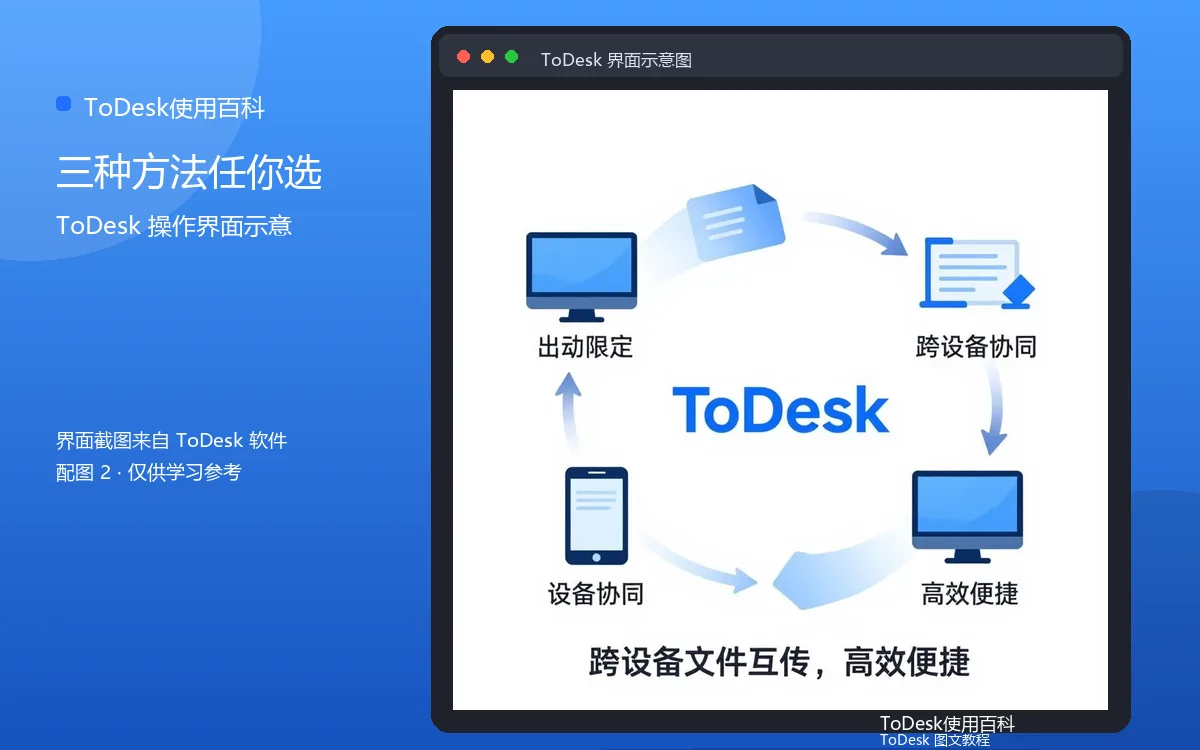
远程传文件是远控里最常用的需求,ToDesk提供了多种传法,每种适合不同场景。这篇文章把三种主流方法都讲一遍,你按自己的情况选就行。
方法一:连接后拖拽传输
建立远程连接后,直接从本地把文件拖进远程桌面窗口,或从远程窗口拖回本地。这种方式最直观,适合传几个文件。
方法二:文件传输窗口
点工具栏的文件按钮,打开传输窗口,左右两侧分别是两台电脑的目录。在左侧选中文件,点传输按钮,文件就发到右侧的目录里。适合批量传文件和传文件夹。
方法三:剪贴板快速粘贴
复制本地文件后,在远程桌面里直接粘贴,文件会通过剪贴板通道传过去。这个方法适合快速传单个文件,比开传输窗口省事。

三种方法的适用场景
单文件应急:用剪贴板;少量文件:用拖拽;批量文件或文件夹:用传输窗口。传大文件时,传输窗口能显示进度,比拖拽更可控。
传输前的准备
确认目标目录有写入权限,磁盘空间充足。传压缩包时,先确认对方能解压对应格式。传敏感文件时,传完及时删除本地临时副本。
传输失败怎么办
网络波动会导致传输中断,多数情况下可以续传。失败后检查网络和磁盘空间,换个时间重试。文件特别大时,分成几个包分批传。
小结
三种传输方法没有优劣之分,只有适不适合。先把传输窗口用熟,再按场景灵活切换其他方法,传文件就不再是难题。
补充:常见问题
问:传文件夹会自动包含子文件夹吗?答:用传输窗口传文件夹时通常包含子目录,具体看版本支持。问:传输速度慢怎么加速?答:确认网络带宽、关闭其他占用流量的程序、小文件打包再传。问:传文件会加密吗?答:ToDesk对连接有加密保护,但敏感文件仍建议传完即删本地副本。
补充:进阶提示
传文件养成“先压缩、再传输、后校验”的习惯:大文件或多文件先打包,传输完成后核对大小和数量,重要文件再打开验证一次。这个习惯能避免绝大多数传输事故,尤其在传工作资料时特别重要。
补充:操作清单
远程传文件按这份清单执行:一、确认目标目录可写、磁盘空间充足;二、小文件用剪贴板或拖拽,大文件用传输窗口;三、多文件先压缩再传输;四、传输过程中保持网络稳定,不切换WiFi;五、完成后核对文件大小和数量。养成这套习惯,传文件基本不会出问题。