远控软件是把双刃剑,方便和安全需要平衡。ToDesk提供了不少安全选项,用对了就是“笼子”,用不对就是摆设。这篇分享几个安全使用技巧。
技巧一:连接确认常开
开启“连接需确认”,每次有人连接都要被控端点击同意。多一步操作,挡住的是未授权的访问。
技巧二:临时密码用完即弃
临时密码用完后会自动刷新,但如果长时间不连接,旧密码可能还在。不需要临时连接时,在设置里关掉临时密码入口。
技巧三:安全码别用弱密码
生日、手机号、123456这些别用。安全码是长期凭证,强度直接决定设备安全等级。
技巧四:定期检查设备列表
设备列表里出现陌生设备,第一时间移除并改密码。列表就是你的门禁名单,要定期核对。
技巧五:日志当监控用
连接记录定期翻看,陌生时段、陌生设备都是信号。发现异常,立刻收紧权限。
常见问题
问:连接确认会不会很麻烦?答:自己设备之间可以加可信标记,免确认;陌生设备保持确认,麻烦换来的是安全。问:安全设置会影响连接速度吗?答:影响很小,主要是多一步验证,可以忽略。
安全技巧的核心是“最小授权”:能不开的权限不开,能确认的确认,能记录的记录。权限管住了,远控才能用得长久。
补充:进阶场景
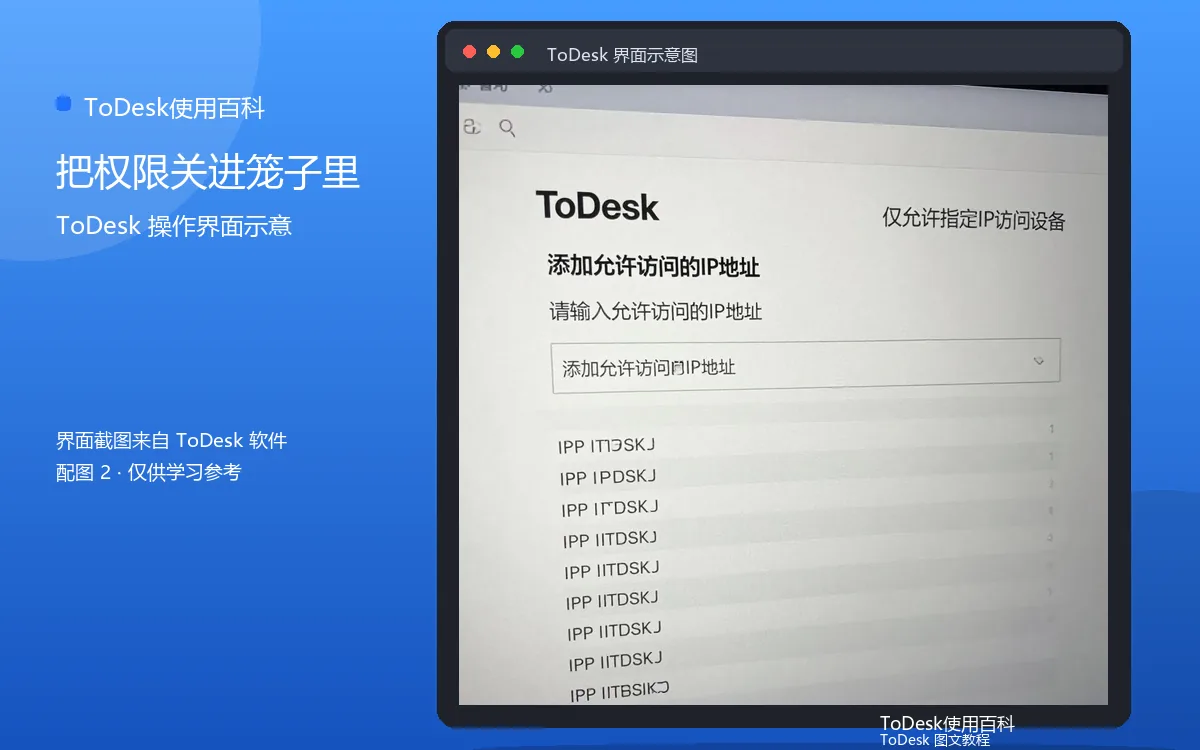
给设备设置安全等级是个好习惯:个人常用设备用安全码加可信标记,连接免确认;帮别人维护的设备用临时密码加连接确认;完全陌生的设备直接拒绝连接。分级管理之后,安全策略不再是“一刀切”,既保证了方便,也守住了底线。
补充:更多细节
安全设置里容易被忽略的是“自动锁定”相关选项:部分版本支持连接断开后自动锁定被控端屏幕,这个选项建议开启,防止连接结束后对方设备处于无人看管状态。还有一点,安全码和账号密码不要存在浏览器里自动填充,远控账号一旦泄露,攻击者可以横向控制你的所有设备,损失远超一次密码泄露。
实用补充:把经验记下来
远程控制用久了,每个人都会积累一套自己的“顺手法”:哪台设备先连、哪个参数先调、哪个问题先查。把这些经验记成简单的清单,遇到问题照单排查,比临时回忆可靠得多,也方便分享给家人同事。