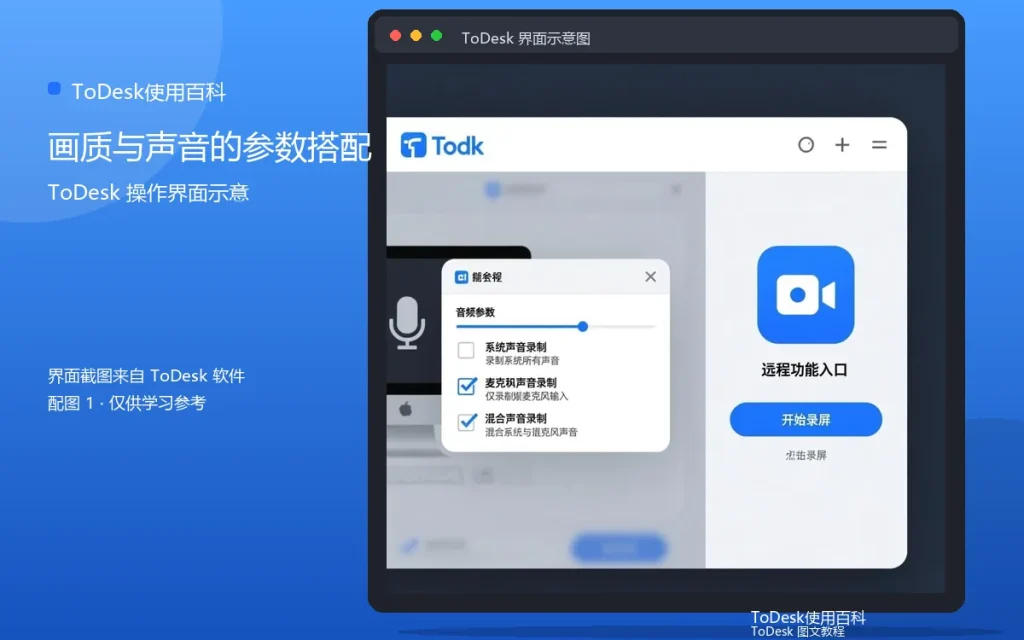
远程看视频的需求越来越常见:家里的电脑装着下载好的电影,人在公司想接着看;或者远程陪家人看节目。ToDesk远程看视频,参数搭配对了体验才不会糟。
远程看视频的基本要求
视频对画面流畅度和声音同步要求高,网络带宽、被控端编码能力、控制端解码能力三方面都要过关。宽带越好、设备越新,体验越接近本地。
画质参数怎么选
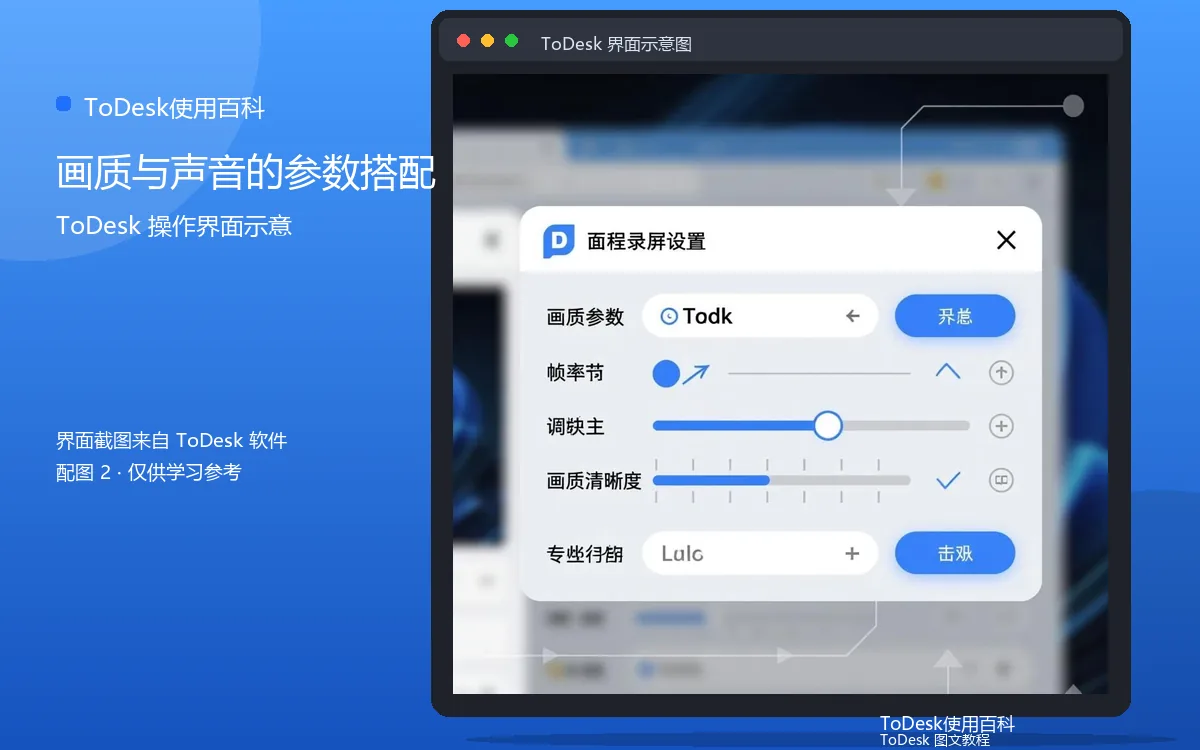
看视频建议选流畅或高清模式。流畅模式动态画面更稳,高清模式细节更清楚。网络带宽充足时选高清,一般环境用流畅。
帧率的设置
视频通常在24到60帧之间,远程播放建议把帧率设为60,减少画面撕裂感。被控端性能一般时,30帧也能接受。
声音与画面同步
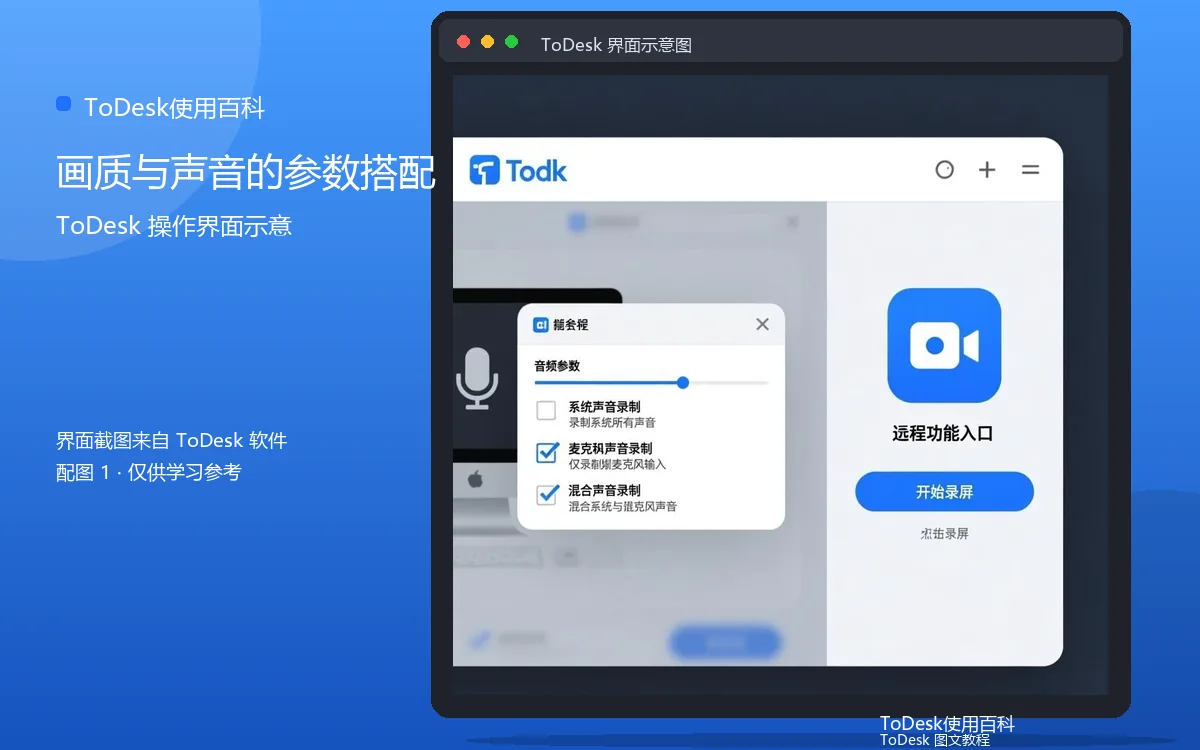
声音和画面不同步时,先降画质档位,再检查网络延迟。把麦克风通道关闭,只保留声音播放,也能减少干扰。
带宽不足时的取舍
网络紧张时,画质让位于流畅度,否则视频会卡成幻灯片。必要时可以把视频分辨率降低,或者先下载到本地再看。
远程看视频的替代方案
如果只是“人在外面想看电脑里的视频”,除了远程桌面,也可以考虑把视频传到手机或网盘。远程桌面适合临时看,长期观影还是本地或云存储更舒适。
远程看视频能不能流畅,七分看网络、三分看设置。把画质、帧率、声音调对,在家看片的体验能追平办公室的显示器。
补充:常见问题
问:远程看视频最看重什么参数?答:帧率优先于画质,先保证画面流畅,再逐步提高清晰度。问:视频有声音但画面卡怎么办?答:把画质降到流畅,声音通道保持开启,通常能恢复同步。问:被控端是4K屏幕有影响吗?答:分辨率越高越耗带宽,可以先把被控端分辨率调低再远程播放。
补充:进阶提示
远程看视频体验最佳的组合是:被控端有线网络、控制端5G频段WiFi、画质流畅或高清、帧率60、声音开启麦克风关闭。家庭带宽充裕时,这套配置基本能还原本地播放的体验。
补充:操作清单
远程看视频按这份清单调参数:一、画质选流畅或高清;二、帧率设为60;三、声音开启、麦克风关闭;四、控制端戴耳机避免回声;五、卡顿时先降画质再查网络。清单里的五项都做到位,远程视频体验就不会差到哪里去。