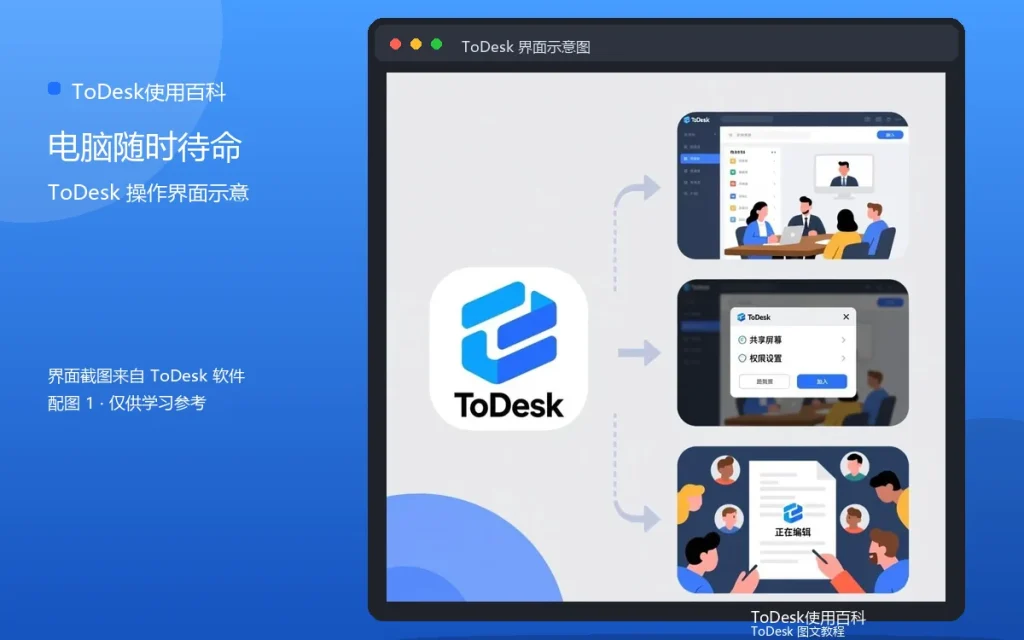
想让电脑像“值班员”一样随时等你远程连接,需要的不只是安装软件,还有一整套无人值守配置。ToDesk在这方面的功能已经相当完善,这篇文章逐一说明。
无人值守的三要素
无人值守=软件开机自启+固定连接凭证+系统不休眠。三要素缺一不可:没有自启,重启后连不上;没有固定密码,没人帮你输临时码;系统睡眠,一切白搭。
开机自启怎么设置
在ToDesk设置里开启“开机自动启动”,并允许后台运行。部分安全软件会拦截自启,需要把ToDesk加入白名单。
固定密码怎么配置
设置安全码作为固定连接凭证,连接时选择安全码方式输入。安全码要足够复杂,避免被猜到。
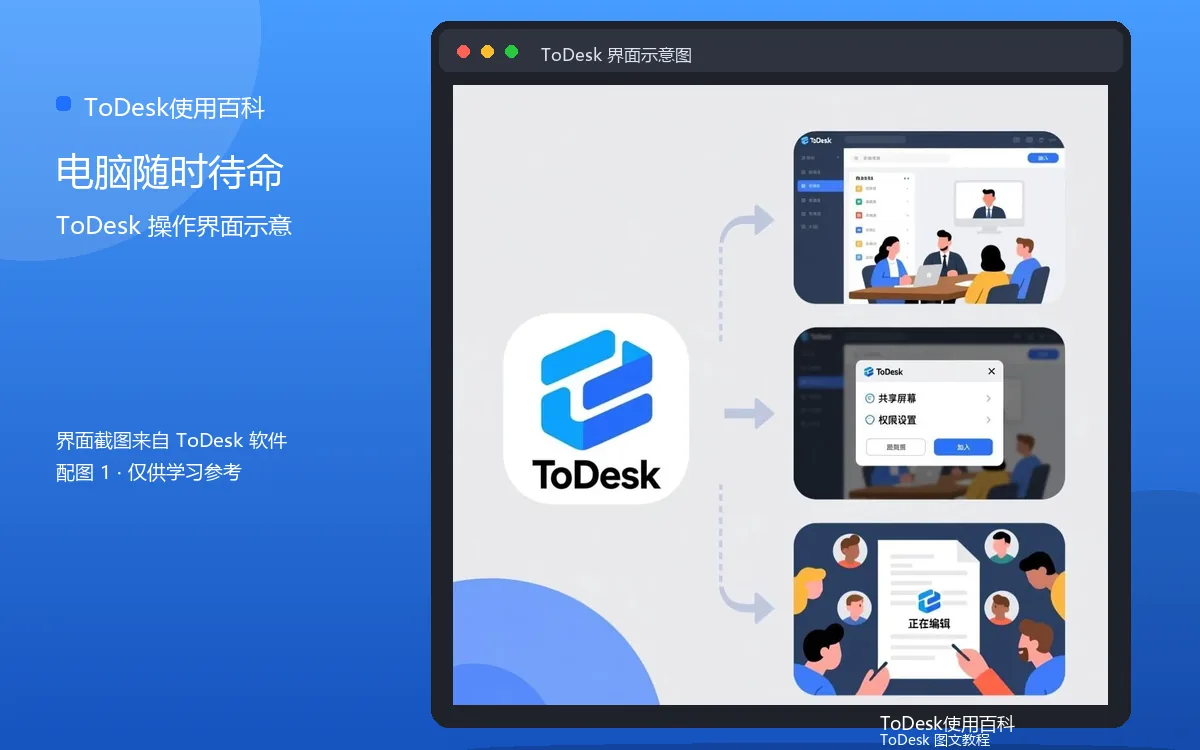
系统电源设置
把电源计划改为“从不睡眠”,显示器可以关闭,但主机要保持运行。笔记本用户把合盖动作改成不睡眠,或者外接显示器长期使用。
无人值守的进阶配置
配合BIOS来电自启和智能插座,断电后电脑可以自动恢复,实现真正意义上的无人值守。有条件的还可以配置远程唤醒,从睡眠状态唤醒电脑。
安全注意事项
无人值守意味着设备长期可被连接,安全码一定要设置好,访问控制权限按需收紧。定期检查连接记录,确认没有异常访问。
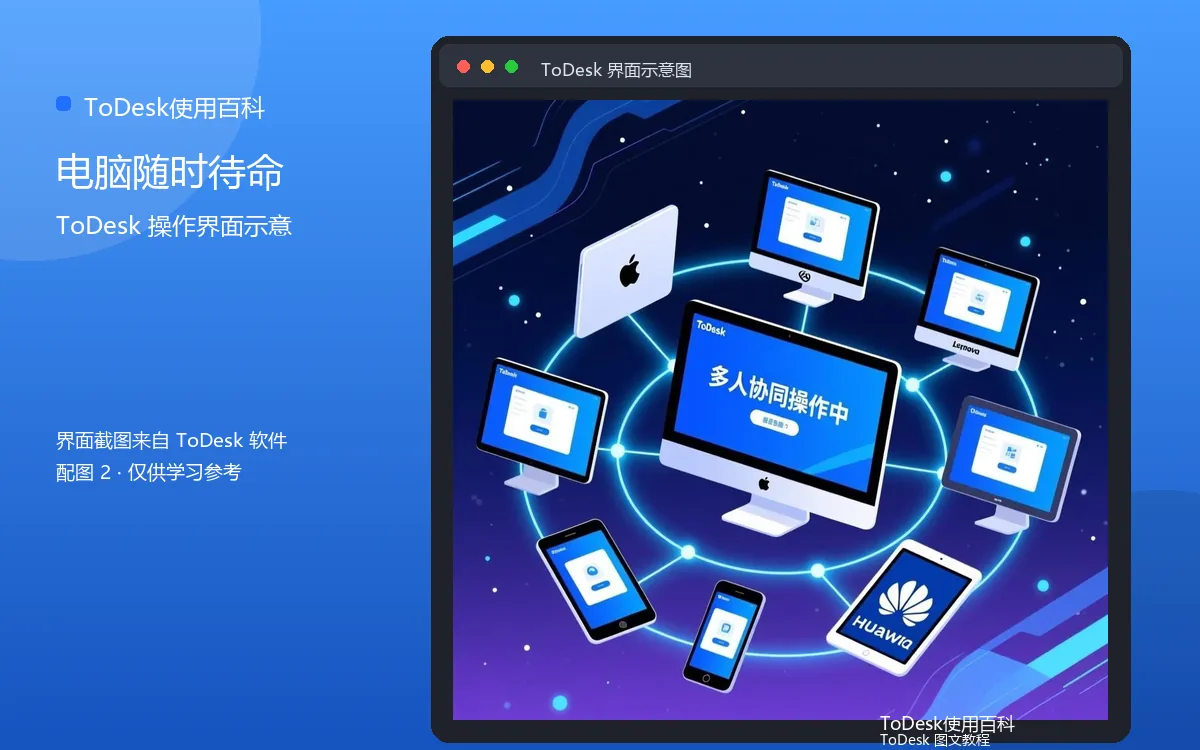
无人值守配置完成后,电脑就像一个24小时在线的工作站,随时等你远程处理事务。一次配置,长期省心。
补充:无人值守设备的安全检查单
每月检查一次无人值守设备:安全码是否更换、连接记录是否有陌生设备、系统更新是否完成、ToDesk版本是否最新。这四项都正常,设备基本可以放心长期运行。
补充:无人值守的带宽规划
无人值守设备长期在线,会占用一定的网络资源。办公网络里部署多台无人值守设备时,给路由器设置带宽限制,避免远控流量挤占正常办公带宽。
补充:无人值守与睡眠的博弈
有些系统策略会强制睡眠,即使电源计划设置了不休眠。检查是否开启了快速启动、是否被组策略覆盖。办公电脑还要留意IT部门统一的下电策略,必要时与管理员沟通。
补充:无人值守设备的标签管理
多台无人值守设备建议统一命名并加标签,比如“机房-01”“门店-02”。设备故障时,靠标签快速定位,比挨个查看主机名高效得多。