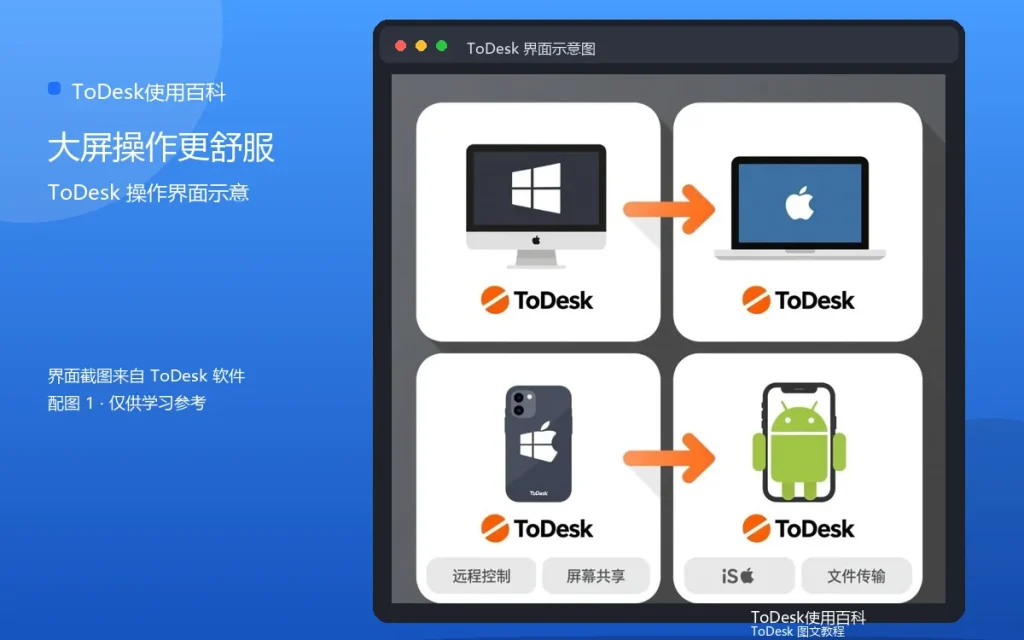
用平板远程控制电脑,最大的优势是屏幕够大,操作比手机从容,又比笔记本轻便。安卓平板和iPad都能作为ToDesk控制端,配置思路类似。
平板端安装与登录
在应用商店安装ToDesk,登录和电脑相同的账号。平板的权限设置和手机类似:安卓需要悬浮窗和无障碍权限,iPad需要屏幕录制权限。
分屏与多任务
平板支持分屏,可以把远程桌面和笔记应用并排显示,边操作边记录。iPad的分屏支持尤其成熟,处理文档时非常方便。
键盘与手写笔
平板外接键盘后,远程操作的体验接近笔记本;用手写笔可以直接在远程桌面上圈画,适合批注类工作。
连接参数调整
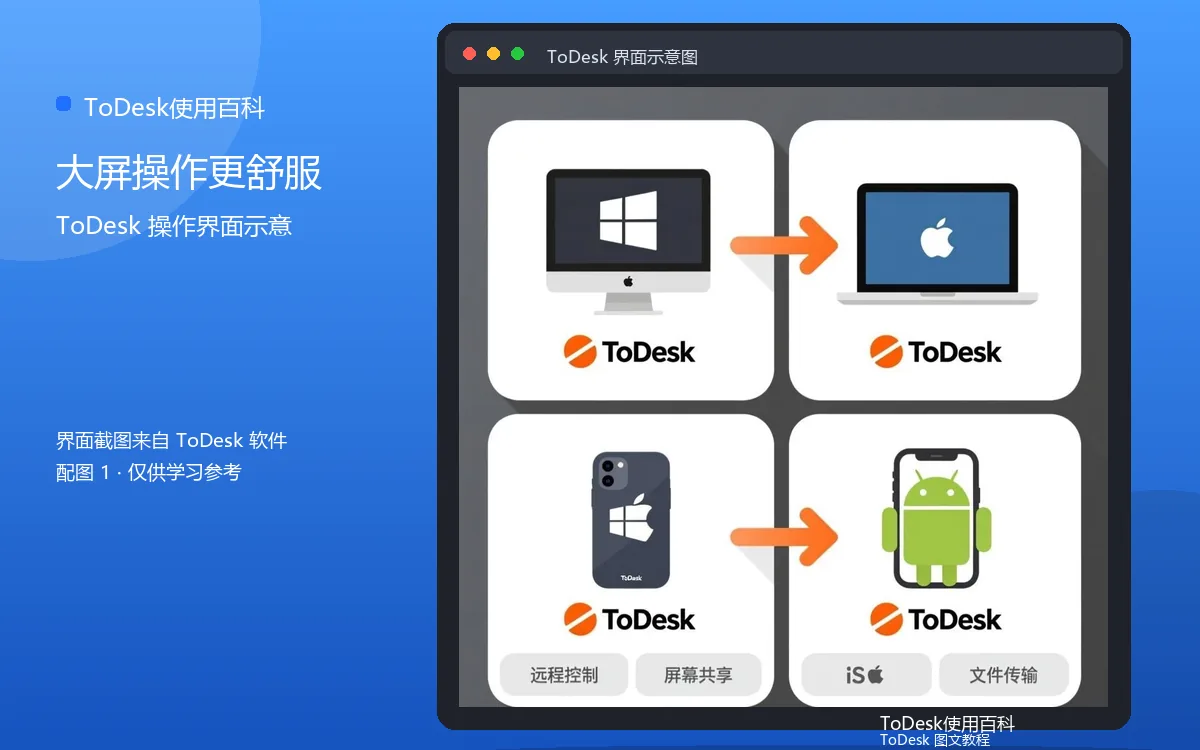
平板屏幕大,对画质要求更高。网络好的时候建议开高清模式,画面细节更清楚。长时间使用时注意散热,必要时配支架解放双手。
适合的场景
平板远控适合:出差时查看电脑文件、会议中展示电脑内容、在沙发上处理简单任务。需要高强度操作时,还是建议回到电脑端。
常见问题
平板连不上时,先检查权限是否完整授权,再确认网络稳定。画面卡顿就降画质,触控失灵就切换操作模式。
平板是远控的“舒适档”,屏幕和便携的平衡点。把平板端的设置配好,远程办公的体验会上一个台阶。
补充:常见问题
问:平板连接后字体太小怎么办?答:开启局部缩放,用双指放大到合适大小,或调高画质让文字更清晰。问:平板可以边充电边远控吗?答:可以,长时间远控建议边充边用,注意散热。问:安卓平板和iPad体验差别大吗?答:核心功能一致,iPad对分屏和键盘支持更完善,安卓平板性价比更高。
补充:进阶提示
平板远控的潜力在于“轻办公”:配一个折叠键盘,把平板立起来,就能临时充当移动工作站。远程打开电脑里的文档,配合平板的批注功能,会议记录、方案评审都能在平板上完成。
补充:操作清单
第一次用平板远控,按这份清单过一遍:一、平板和电脑登录同一账号;二、授权屏幕录制和悬浮窗权限;三、把电脑加入快捷连接;四、连接后确认画质和声音;五、测试文件传输是否正常。清单里的每一项都过完,平板远控的基础配置就全部完成了,之后每次使用都能直接进入工作状态。