
远程控制时听不到对方电脑的声音,或者听到严重的回声,是很多人都会遇到的问题。ToDesk的声音设置并不复杂,但选项的含义值得花两分钟弄明白。
声音功能做什么
开启声音后,控制端可以听到被控端播放的声音,比如视频、音乐、会议提示音。对于远程播放演示、处理音视频文件的场景,这个功能很关键。
怎么打开声音
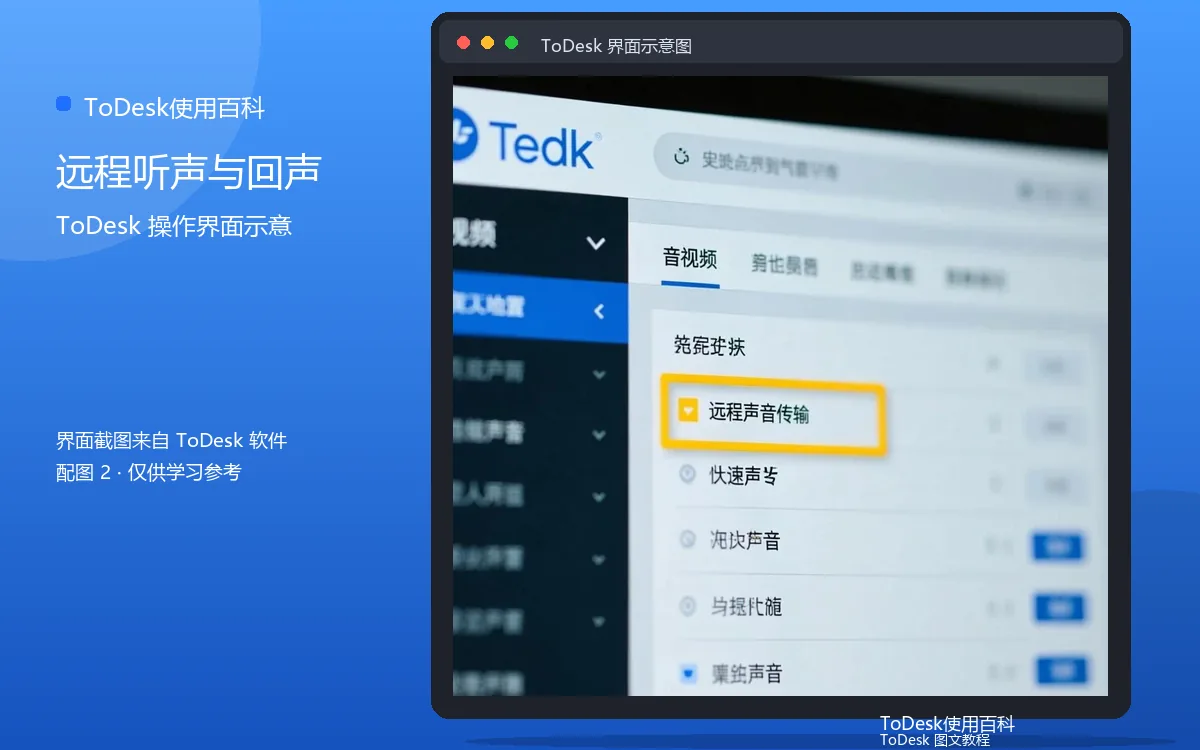
连接后点工具栏的声音按钮即可开启。如果没有声音,先确认被控端的系统音量不是静音,再检查声音按钮状态。
回声从哪里来
回声通常是因为控制端的外放声音又被麦克风收进去,传回被控端再传回来,形成循环。解决方法是控制端戴耳机,或者把麦克风通道关闭。

麦克风通道的取舍
如果只是单向听声,建议关闭麦克风通道,只保留声音播放,能明显减少回声和带宽占用。需要双向语音时再打开麦克风。
声音卡顿怎么办
声音断断续续通常是网络带宽不足,画面和声音抢带宽。把画质降一档,声音通常会恢复稳定。远程看视频时,音频优先于画质的取舍更实际。
会议场景的注意
远程参加视频会议时,尽量让被控端使用耳机,避免会议室音箱回声。会议中共享声音时,关闭控制端本地播放,防止双重声音。
声音功能用对了,远程看视频、开会议、处理音视频文件都会方便很多。遇到回声,先关麦克风通道,八成能解决。
补充:远程看视频的参数搭配
远程播放视频时,建议画质选流畅或高清、声音打开、麦克风关闭,并让控制端使用耳机。如果画面和声音不同步,先降低画质档位,再检查网络延迟。被控端播放器里关掉“硬件加速”有时也能改善同步问题。
补充:声音与画质的带宽分配
远程会议场景下,声音的优先级应该高于画质。把画质降到流畅,声音会稳定很多;反过来追求画质会导致声音断续。网络紧张时优先保声音,会议才不会尴尬。
补充:没有声音时的快速检查
连接正常却听不到声音,按顺序检查:工具栏声音按钮、被控端系统音量、控制端系统音量、被控端是否静音。四步走完,大多数无声问题都能定位到具体环节。