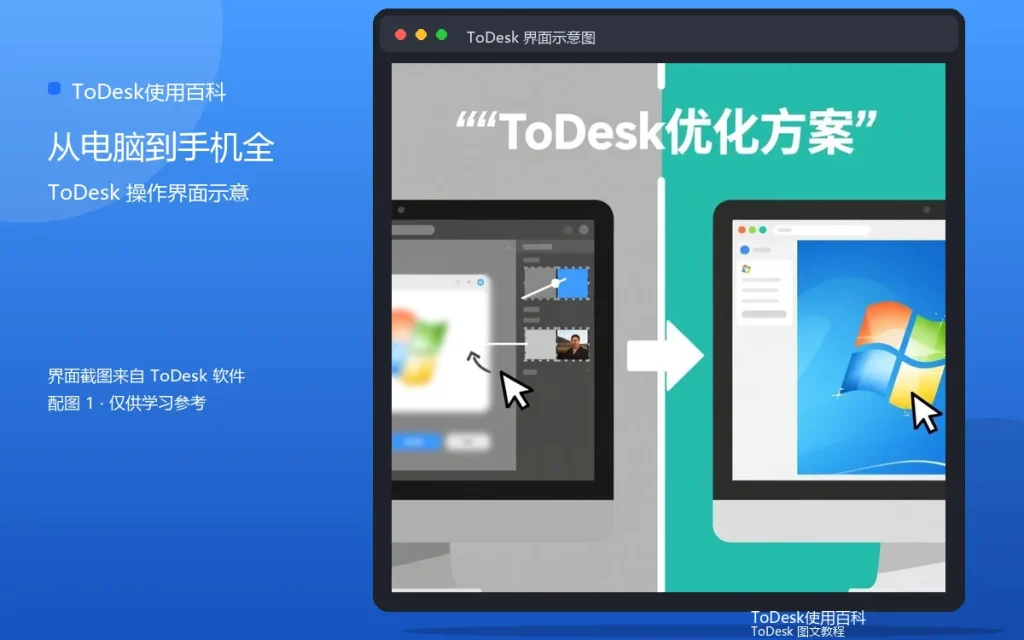
远程桌面连接的本质,是把一台电脑的桌面搬到另一块屏幕上操作。ToDesk把这件事做得很轻,电脑、手机、平板都能作为控制端。这篇文章讲清楚从电脑到手机的全流程。
什么是远程桌面连接
远程桌面连接就是把被控电脑的桌面实时传输到控制端,控制端的操作同步回被控电脑。它和文件传输不同,是完整的“接管式”操作。
电脑连接电脑
电脑端连接电脑是最标准的场景:被控端保持在线,控制端在设备列表或输入代码后连接。适合远程办公、维护服务器、协助同事等场景。
手机连接电脑
手机装ToDesk后登录同一账号,在设备列表里点选电脑即可连接。手机端的操作方式针对触屏做了适配,日常处理事务足够。
平板连接电脑
平板介于手机和电脑之间,屏幕更大,操作更接近电脑体验。iPad配合键盘使用,远程办公的舒适度接近笔记本。
连接前的准备清单
被控端:软件运行中、账号已登录、电源不休眠。控制端:软件已安装、账号一致、网络畅通。两端都在线,连接基本一次成功。
连接中的体验优化
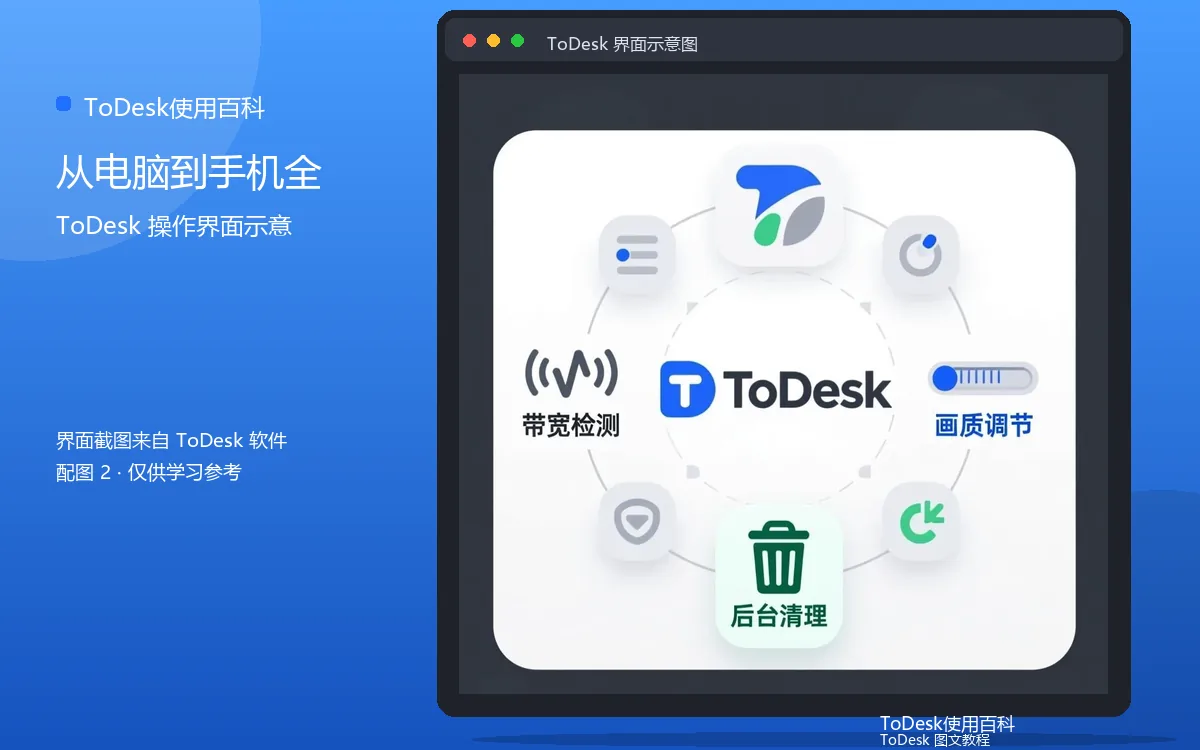
连接后如果画面模糊,调高画质;操作延迟高,降低画质;需要长时间操作,用全屏模式。根据任务随时切换参数,比固定设置更实用。
断开与安全
断开连接前保存好被控端的工作。连接记录会保存在软件里,定期检查,确保没有异常访问。
远程桌面连接学会了,电脑就等于随身携带。无论人在哪里,只要网络畅通,就能访问自己的桌面环境。
补充:常见问题
问:远程桌面和屏幕共享是一回事吗?答:不完全一样,远程桌面可以操作,屏幕共享通常只能观看,ToDesk偏向远程桌面。问:连接后能同时多人观看吗?答:常规连接是一对一,多人演示场景建议用专门的演示工具配合。问:远程桌面会占用多少带宽?答:流畅模式约几百KB每秒,高清模式更高,取决于画质和帧率设置。
补充:进阶提示
远程桌面连接熟练后,可以建立自己的“连接规范”:工作电脑每天固定时段连接,连接前检查被控端在线状态,连接后先确认画质和声音参数。把这些动作固化成习惯,远程桌面就不会再出现“连上了却不好用”的情况。