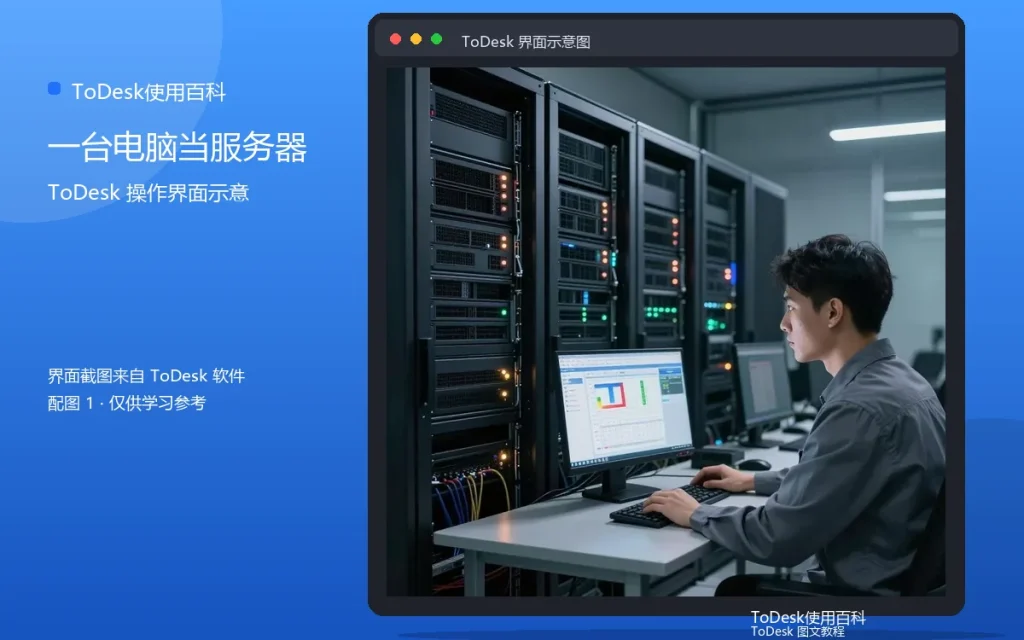
把家里的旧电脑改造成家庭实验室,通过ToDesk随时远程管理,是技术爱好者喜欢的玩法。一台旧电脑加ToDesk,就能拥有自己的测试环境。
硬件准备
一台旧电脑(配置不用高)、稳定电源、路由器。旧电脑性能足够跑测试服务和开发环境,不需要额外投入。
系统与软件
旧电脑安装常用的系统,配置好开发或测试环境。ToDesk负责远程管理入口,开机自启配合无人值守设置。
远程管理方式
通过ToDesk远程连接实验室电脑,随时查看服务状态、执行命令、修改配置。人在客厅也能管理机房级设备。
测试场景
家庭实验室适合跑开发环境、测试软件兼容性、搭建小型服务。ToDesk让这些测试不受地点限制。
安全设置
实验室电脑长期在线,安全码要强、访问控制要紧。避免使用默认密码,定期检查连接记录。
常见问题
问:旧电脑性能差能跑什么?答:轻量服务和开发测试足够,重型任务另找设备。问:实验室电脑需要公网IP吗?答:不需要,ToDesk通过服务器中转,无需公网配置。
家庭实验室的乐趣在于“随时可玩”:ToDesk把实验室搬到了手机里,出差路上也能查看服务状态。
实用补充:设备越多越要规范
设备数量增加后,命名、分组、密码管理都要跟上规范:名字带地点、分组按场景、密码分级设置。规范不是麻烦,而是让多设备管理不失控的前提,越早建立越省心。
实用补充:把经验记下来
远程控制用久了,每个人都会积累一套自己的“顺手法”:哪台设备先连、哪个参数先调、哪个问题先查。把这些经验记成简单的清单,遇到问题照单排查,比临时回忆可靠得多,也方便分享给家人同事。
实用补充:安全习惯要固定
安全不是一次性动作,而是固定习惯:密码定期换、日志定期看、权限按需开。把安全检查和日常使用绑定,比如每周一看记录,习惯自然就养成了。
实用补充:重要操作留记录
远程做重要操作前,先把操作步骤和当前状态记录下来;操作完成后,再记录结果。记录不一定是给谁看,关键时候能帮你回退和复盘,比事后回忆可靠。