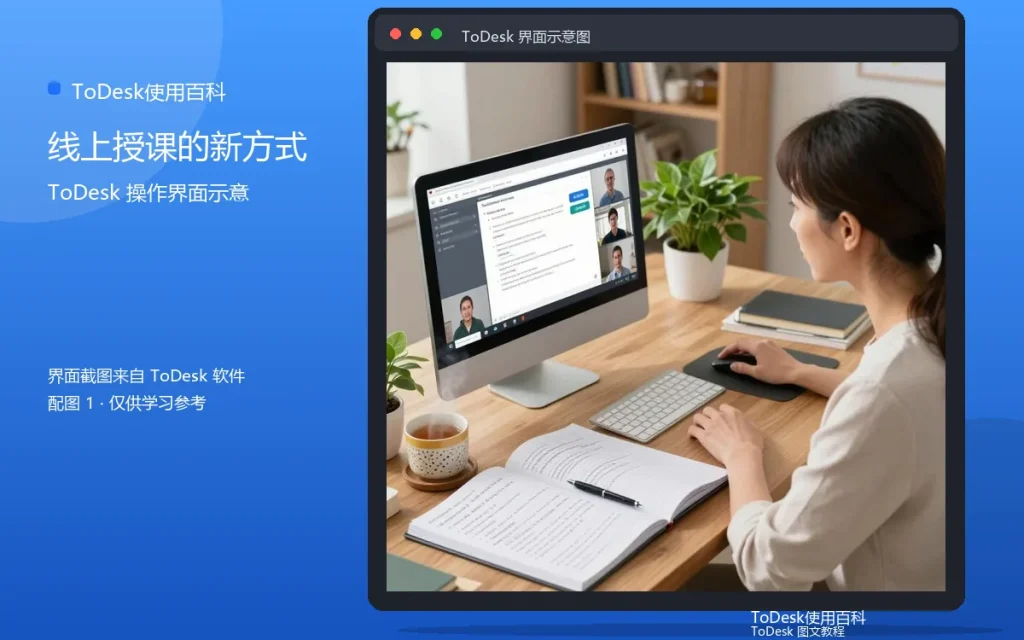
远程教学不只靠共享屏幕,让学生看到老师的实际操作,学习效果完全不同。ToDesk在远程教学中的玩法,是把“演示”变成“上手”。
教学场景分析
远程教学适合的远控方式有两种:老师控制自己电脑演示操作,或老师控制学生电脑现场指导。两种方式按教学需要切换。
演示式教学
老师在自己电脑上操作,学生观看。适合软件教学、代码演示、设计案例讲解。画质选高清,保证细节可见。
指导式教学
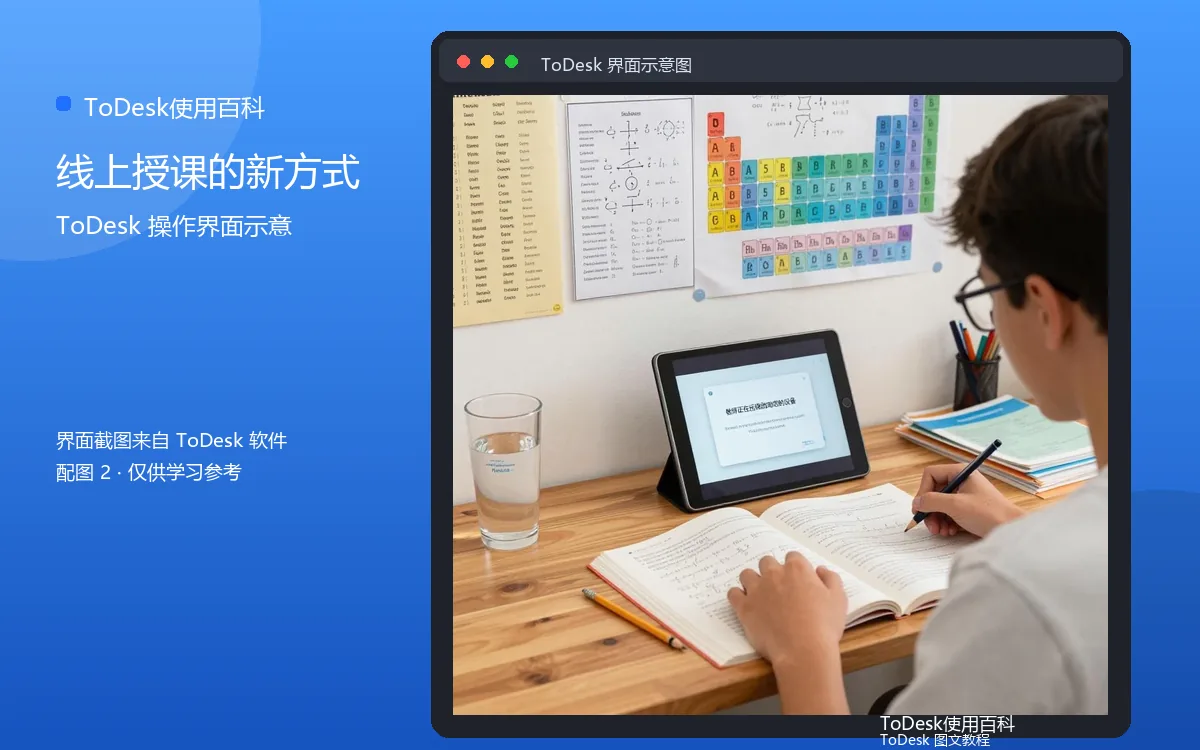
学生操作自己的电脑,老师远程协助纠正。适合实操训练,学生动手、老师把关,学习效果更好。
课堂互动技巧
远程教学中,声音讲解配合画面操作,节奏放慢,关键步骤停顿。学生有问题时,切到学生屏幕现场演示。
常见问题
问:教学时连接卡顿影响效果?答:提前测试网络,画质选高清,卡顿就降流畅。问:学生屏幕隐私怎么办?答:教学开始前确认学生同意,结束后断开连接。
远程教学的进阶在于“让学生上手”:从看到演示,到亲手操作,再到老师远程纠错。ToDesk把这个闭环变得简单,线上教学的质量也能接近线下。
实用补充:两条腿走路
重要文件不要只放在一台电脑里,远程之外再留一份网盘或U盘备份。远控再方便,也不如数据双备份来得踏实,这是所有远程办公用户都该有的底线思维。
实用补充:安全习惯要固定
安全不是一次性动作,而是固定习惯:密码定期换、日志定期看、权限按需开。把安全检查和日常使用绑定,比如每周一看记录,习惯自然就养成了。
实用补充:按场景准备预案
把常用的远控场景想一遍,给每个场景准备一个预案:家里断网怎么办、设备掉线怎么办、紧急文件怎么拿。预案写下来,遇到状况时照着执行,慌乱就会少很多。
实用补充:保持软件常驻
需要随时远程连接的设备,让ToDesk保持后台运行,不要用完就退出。软件常驻能缩短连接等待时间,也能让设备保持在线状态。
实用补充:定期做一次体检
每隔一段时间,给远控环境做一次“体检”:检查软件版本、连接记录、设备列表、安全设置。体检虽然花几分钟,却能提前发现隐患,避免关键时刻掉链子。