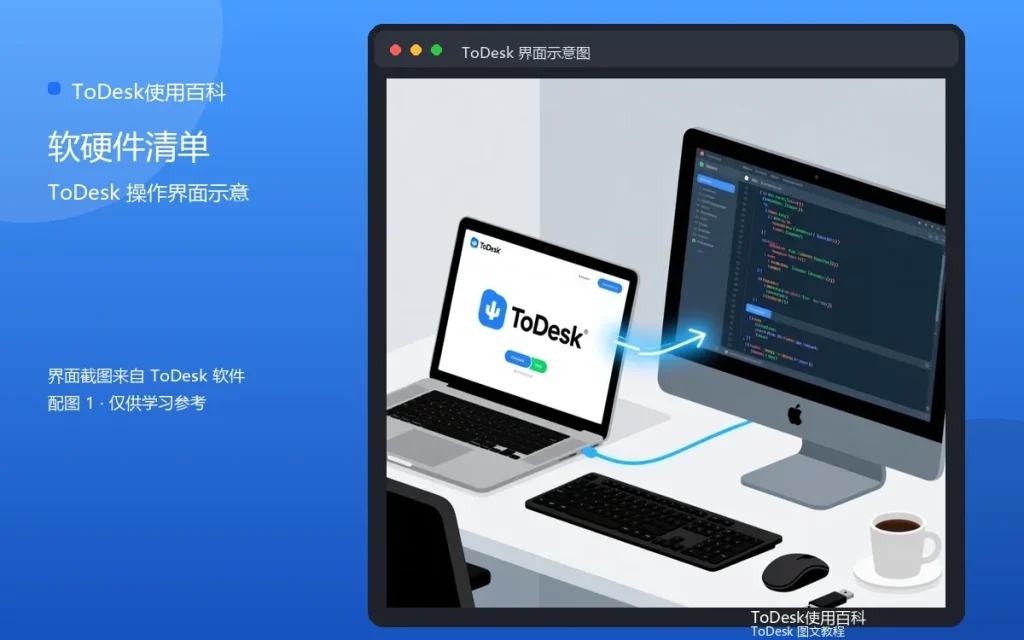
想在家里搭建一套稳定好用的远控环境,其实不需要高深的网络知识,按照一份清单把软硬件备齐、设置到位就行。这篇文章给出一份可以直接照做的家庭远控方案。
硬件清单
被控电脑一台(台式机或笔记本都行)、稳定的路由器、控制端设备(手机或另一台电脑)。预算允许的话,给被控电脑配个智能插座,断电后可以远程重启。
软件清单
被控端和控制端都安装ToDesk,双方登录同一账号。手机端再装一个ToDesk就行,不需要额外工具。
网络设置
路由器放在能覆盖被控电脑的位置,推荐5G频段。被控电脑尽量用网线连接路由器,稳定性远好于WiFi。家中宽带建议上行带宽不低于20M,远控画面会更流畅。
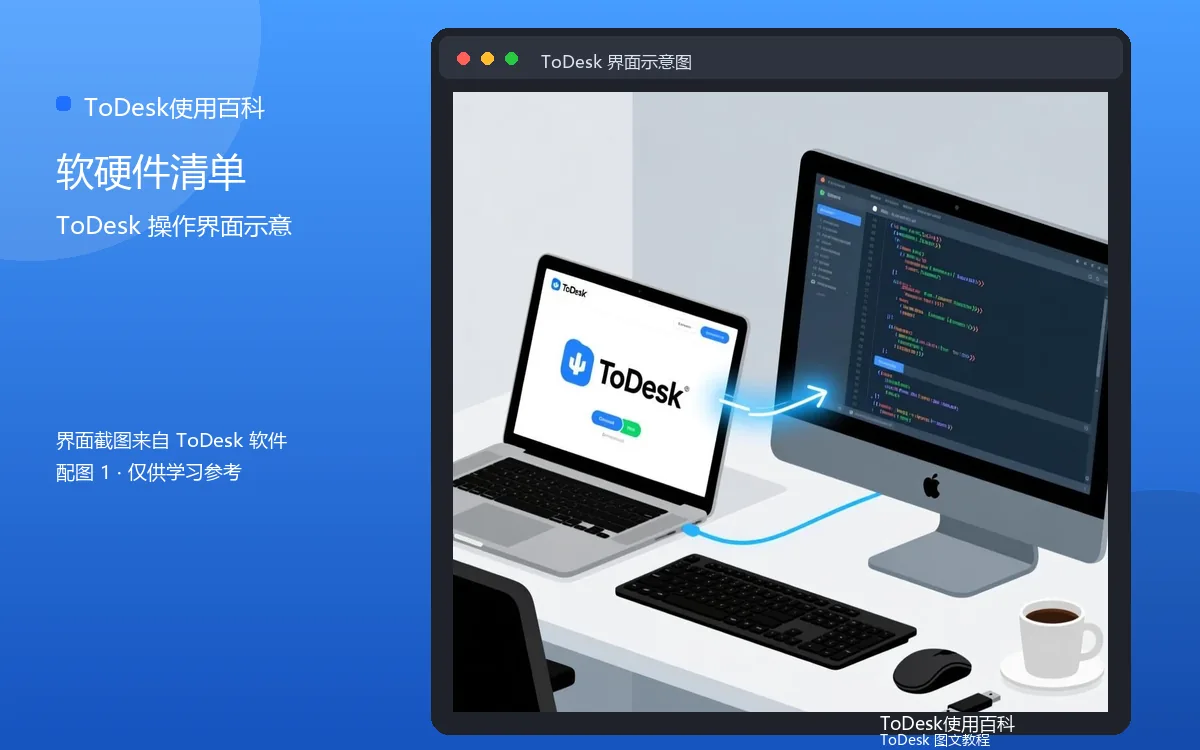
被控端设置
开机自启动开启、安全码设置好、电源计划改为不休眠、屏幕保护等待时间调长。笔记本用户把“合盖休眠”关掉,或者外接显示器当台式机用。
控制端设置
手机端允许悬浮窗和后台运行,防止锁屏后连接中断。电脑端把画质和帧率按自己的网络情况调整,网络一般就选流畅优先。
断电与重启的预案
家庭环境最怕停电。智能插座配合BIOS里的“来电自启”功能,可以让电脑在来电后自动开机,再配合ToDesk开机自启,整套环境就能自动恢复。
验证清单
搭建完成后,从手机连接一次、从公司电脑连接一次、模拟一次断电重启,全部通过才算合格。
按这份清单搭建的家庭远控环境,日常使用和应急场景都能覆盖,而且维护成本很低。
补充:功耗与长期运行的考虑
远控电脑长时间开机,电费和小幅硬件损耗不可避免。可以在系统里限制后台无用程序,关闭屏幕显示但保持主机运行。雷雨季节建议配合智能插座及时断电,避免感应雷损坏设备。
补充:宽带上行是瓶颈
家庭宽带的上行速度通常远低于下行,远控画质好不好,看的主要是上行。升级宽带时优先问清上行带宽,上行不够时,适当降低画质和帧率是更实际的解决办法。
补充:留一份设置备份
把整套环境的设置要点写在手机备忘录里,包括安全码、路由器管理地址、电脑名称。哪天重装系统或换路由器,照着备份恢复,不用重新摸索。