
异地打印是远控里的实用功能:人在公司,家里打印机闲着,文件却锁在电脑里。用ToDesk远程打印,把两件事连起来。这篇文章给出完整的操作步骤。
前提条件
被控电脑连接着打印机,打印机驱动已安装并处于就绪状态。被控端ToDesk保持在线,控制端能正常建立连接。
第一步:确认打印机状态
远程连接前,先让对方或通过其他方式确认打印机电源、纸盒、墨量正常。打印机离线时先解决硬件问题,再谈远程打印。
第二步:建立远程连接
用ToDesk连接被控电脑,确认能看到桌面。打印操作在远程桌面里进行,和本地打印的操作路径一致。

第三步:选择打印机打印
打开要打印的文件,选择打印,在打印机列表里选被控端的打印机,调整份数和页面范围,确认后输出。
第四步:确认打印结果
打印指令发出后,留意被控端的打印队列,确认任务正常完成。远程打印偶尔有延迟,等一两分钟再确认。
常见问题
找不到打印机,检查驱动和默认打印机设置;打印卡住,清空队列重试;打印出乱码,检查文件格式和字体兼容性。
更适合的场景
远程打印适合合同、表格、图片等常见文件。打印大量文件时,先把文件传到被控端再打印,比远程操作更稳定。
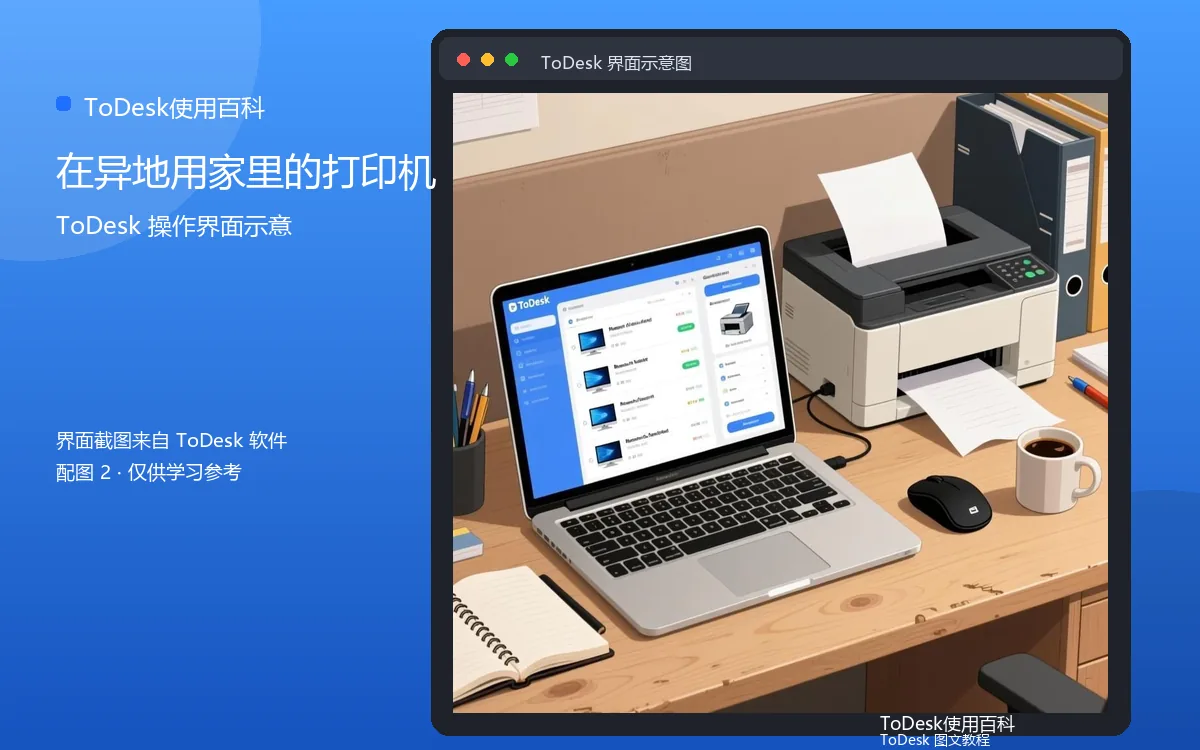
远程打印把打印机的使用半径从家里扩大到了任何有网络的地方。配置一次,随时都能用。
补充:常见问题
问:远程打印需要被控端装驱动吗?答:需要,打印驱动必须在被控端安装好,远程只负责发起打印。问:打印出来乱码怎么办?答:检查文件格式,优先用PDF打印,字体兼容性更好。问:打印任务可以取消吗?答:可以,在被控端的打印队列里取消任务即可。
补充:进阶提示
远程打印用得多的用户,可以把打印机设为被控端默认设备,并定期检查墨量和纸盒。打印频率高的话,建议把常用文件模板统一存到被控端固定目录,打印时直接打开,减少远程操作步骤。
补充:操作清单
远程打印按这份清单走:一、确认打印机在线、纸墨充足;二、连接被控电脑并确认默认打印机;三、打开文件选择打印,调整份数;四、留意打印队列确认任务完成;五、结束后清理队列。按照清单一步步来,远程打印的成功率会高很多。