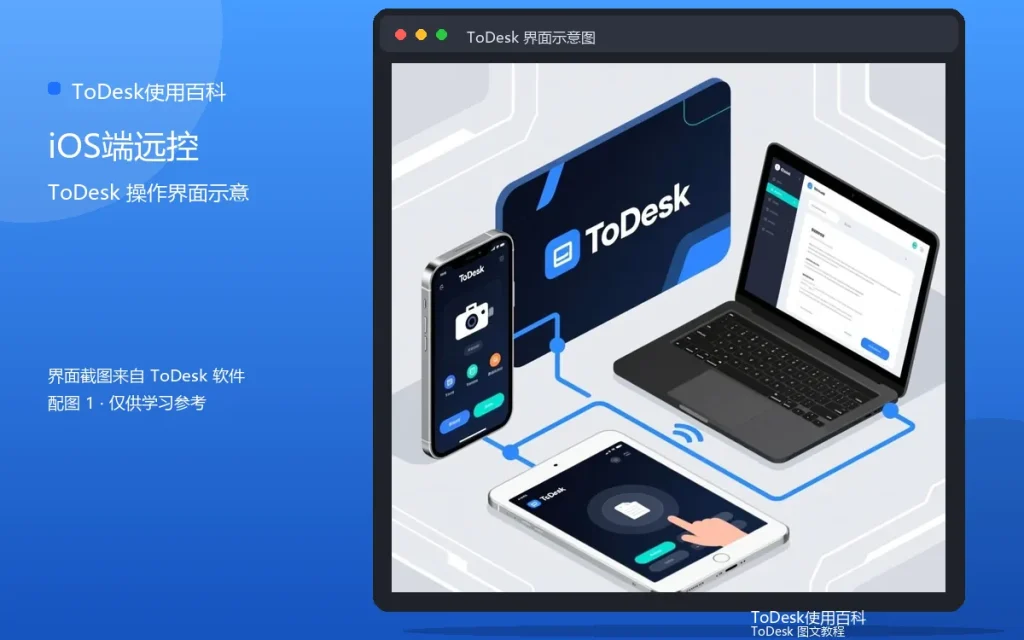
苹果手机控制电脑,很多人以为和安卓一样,装上就能用,实际iOS有几个系统层面的限制要注意。这篇文章专门针对iPhone/iPad用户,把设置和操作讲清楚。
安装与登录
在App Store搜索ToDesk安装,打开后登录和电脑相同的账号。iOS端的登录方式支持手机号和邮箱,和电脑端通用。
iOS的屏幕录制权限
苹果手机首次连接电脑时,会弹出“屏幕录制”权限请求,需要在系统设置-隐私-屏幕录制里允许ToDesk。这个权限是iOS远控的基础,不授权就无法显示电脑画面。
控制权限的差异
iOS端远程控制电脑时,主要操作通过触摸实现:单指点按、双指缩放、长按右键菜单。没有实体鼠标的精准度,但日常操作完全够用。
连接电脑的步骤
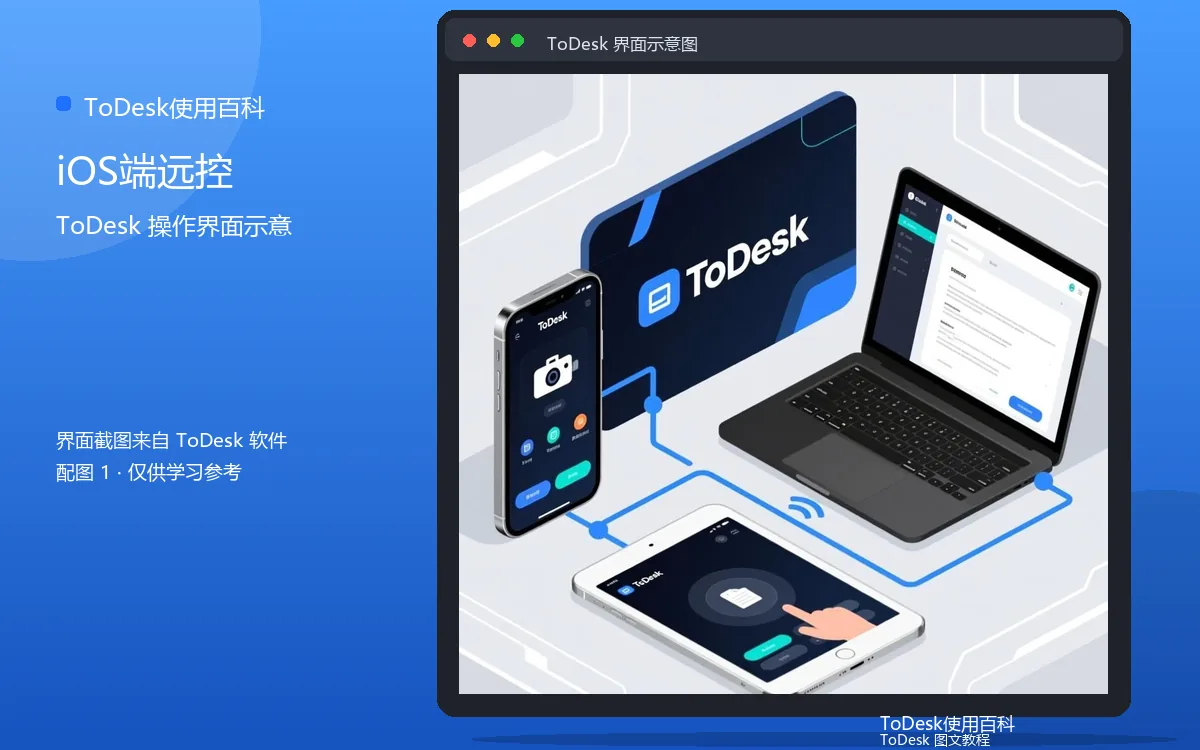
在设备列表里选择目标电脑,输入安全码或临时密码。连接成功后,屏幕显示电脑桌面,工具栏提供画质、文件、剪贴板等选项。
iOS特有的注意点
iOS对后台运行限制严格,长时间连接时不要让手机锁屏,或把ToDesk设为允许后台活动。苹果的“低电量模式”会限制网络,远控时建议关闭。
键盘与输入
连接后输入文字,可以用手机自带键盘,也可以连接蓝牙键盘。iPhone的键盘切换偶尔会遮挡画面,用小窗口模式可以缓解。
常见问题
黑屏检查屏幕录制权限;连不上检查账号和网络;掉线检查低电量模式和后台限制。iOS端的问题九成出在这三处。
苹果手机的远控体验偏向“移动端优先”,适合临时查看文件、开关软件。配合电脑端设置好无人值守,随时随地都能连。
补充:常见问题
问:iPad能用同样的方法控制电脑吗?答:可以,iPad的流程和iPhone一致,权限设置也相同。问:iOS端可以传文件吗?答:支持,连接后打开文件传输即可,路径和安卓端类似。问:为什么iPhone连上后画面偏小?答:手机屏幕比例和电脑不同,开启横屏或缩放模式可以改善。
补充:进阶提示
iPhone用户可以把ToDesk加入“允许后台刷新”名单,减少锁屏后掉线的概率。连接时如果频繁卡顿,检查手机系统版本是否过旧,必要时更新系统。配合苹果的专注模式,远程办公时还能屏蔽不必要的通知干扰。
补充:最后提醒
不管用哪款手机控制电脑,连接前确认软件版本最新,连接后留意授权状态,就能避开大多数坑。多试几次,手感自然就有了。