远程控制不只是看屏幕、点鼠标,把文件在两台电脑之间搬来搬去才是刚需。ToDesk的文件传输功能支持双向传输,配合拖拽操作非常顺手。这篇文章把它讲透。
文件传输的入口
连接建立后,点工具栏的文件按钮,会打开文件传输窗口,左右分别是两台电脑的目录。也可以直接把本地文件拖进对方窗口,操作更直观。
双向传输怎么用
文件传输窗口支持双向:从左往右拖是发给对方,从右往左拖是拿回本地。传输时能看到进度和速度,大批量文件建议用文件夹整体传输,比逐个文件更快。
断点续传与重试
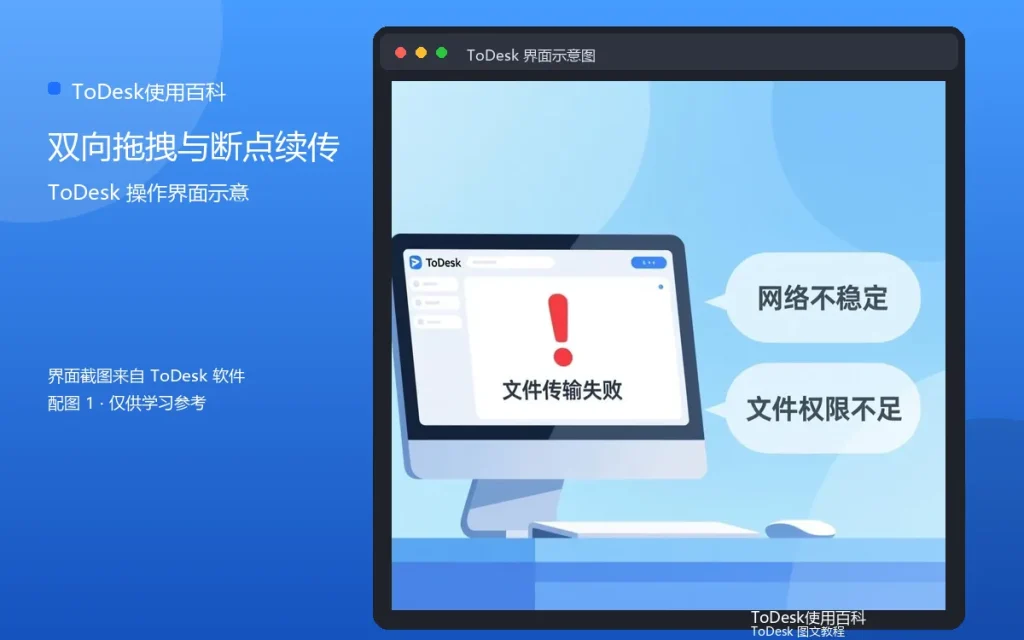
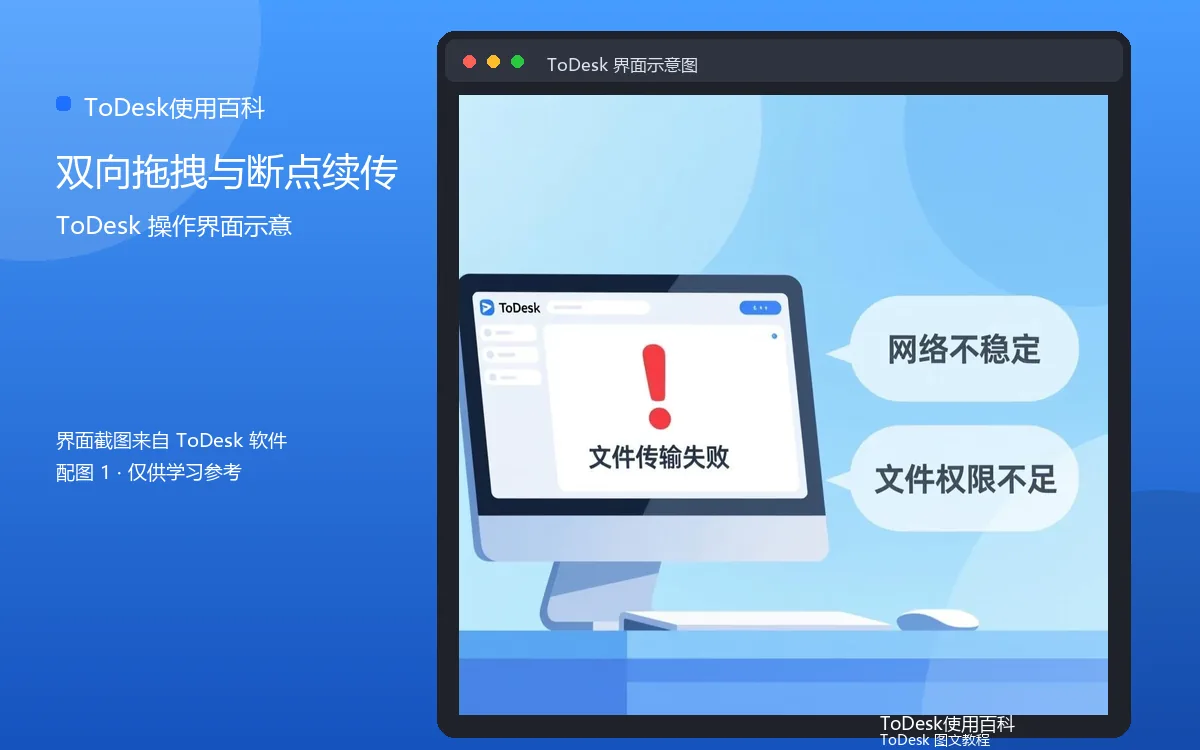
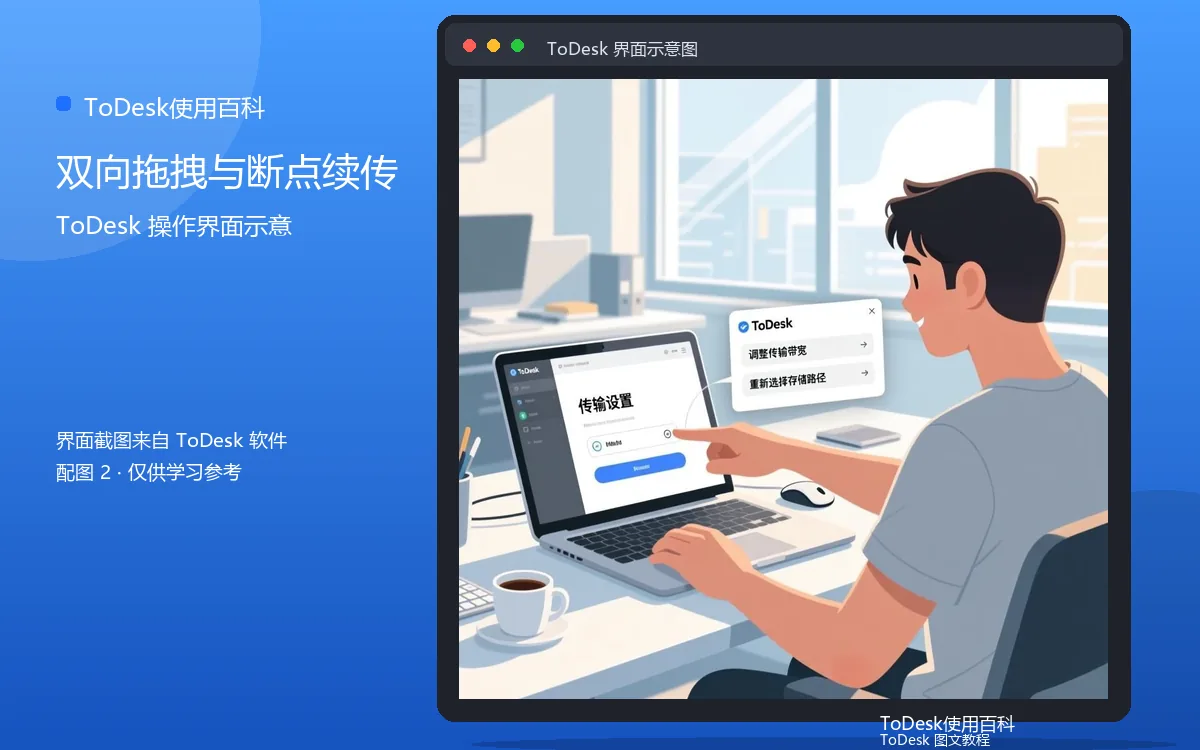
传输中断后,多数情况下可以续传,不需要从头再来。如果网络不稳定,建议分批传输,一次不要塞太多文件,避免中途失败。
传输速度受什么影响
文件传输速度主要取决于双方网络的上行和下行带宽,其次是文件大小和数量。传输大文件时,尽量避开网络高峰期;同一个目录里的小文件太多,打包成压缩包再传更快。
传输安全
传输内容默认加密,但涉及敏感文件时仍要谨慎。公共电脑上传输的文件记得及时删除本地副本,重要文件传完后核对一下大小和数量。
手机端也能传文件
手机控制电脑时同样支持文件传输,可以把手机里的照片、文档传到电脑,也可以把电脑文件存到手机。这个功能在出差路上尤其好用。
文件传输是远控里使用率最高的功能之一,掌握双向拖拽和打包传输两个技巧,效率能提升一大截。
补充:传输大文件的建议
超过1GB的文件建议用专用通道传输,传输前先确认两端磁盘空间充足。传目录时如果包含大量小文件,先压缩成zip再传,速度通常快几倍。传完后核对文件大小和数量,避免传一半丢文件。
补充:手机端传文件的路径
手机传文件时,先确认要传的目标目录有写入权限,系统盘根目录经常受限。传大量照片时按日期分批选择,比全选更不容易出错。传完后在对方目录确认文件存在再断开连接。
补充:传输失败时的处理顺序
传输失败先看网络是否波动,再看目标磁盘剩余空间,最后确认文件名没有特殊字符。临时文件清理一下再传,成功率会高很多。同一文件反复失败时,改个文件名重试,往往能绕开缓存问题。