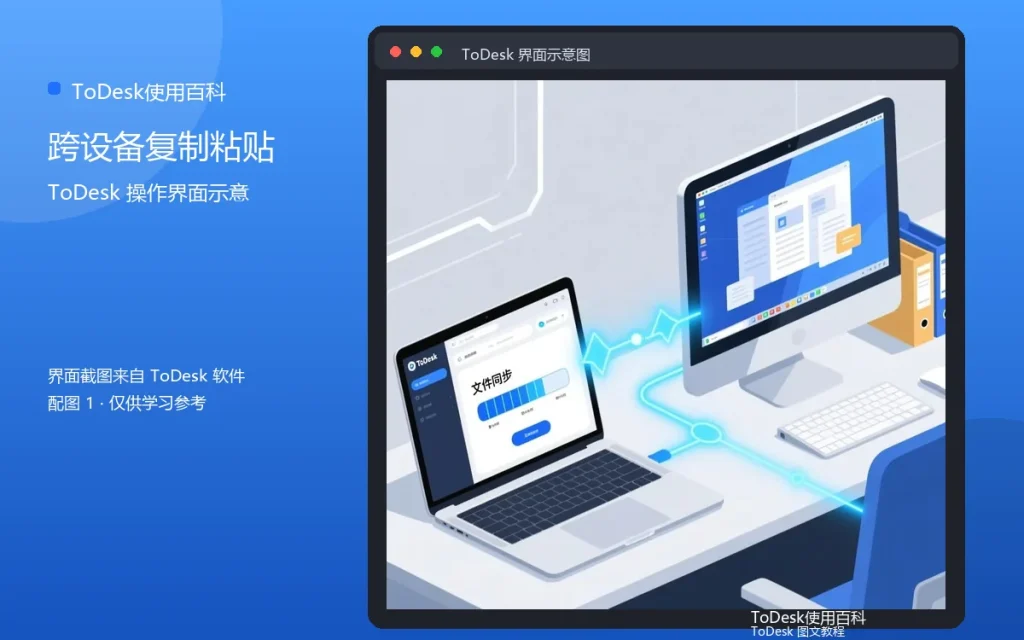
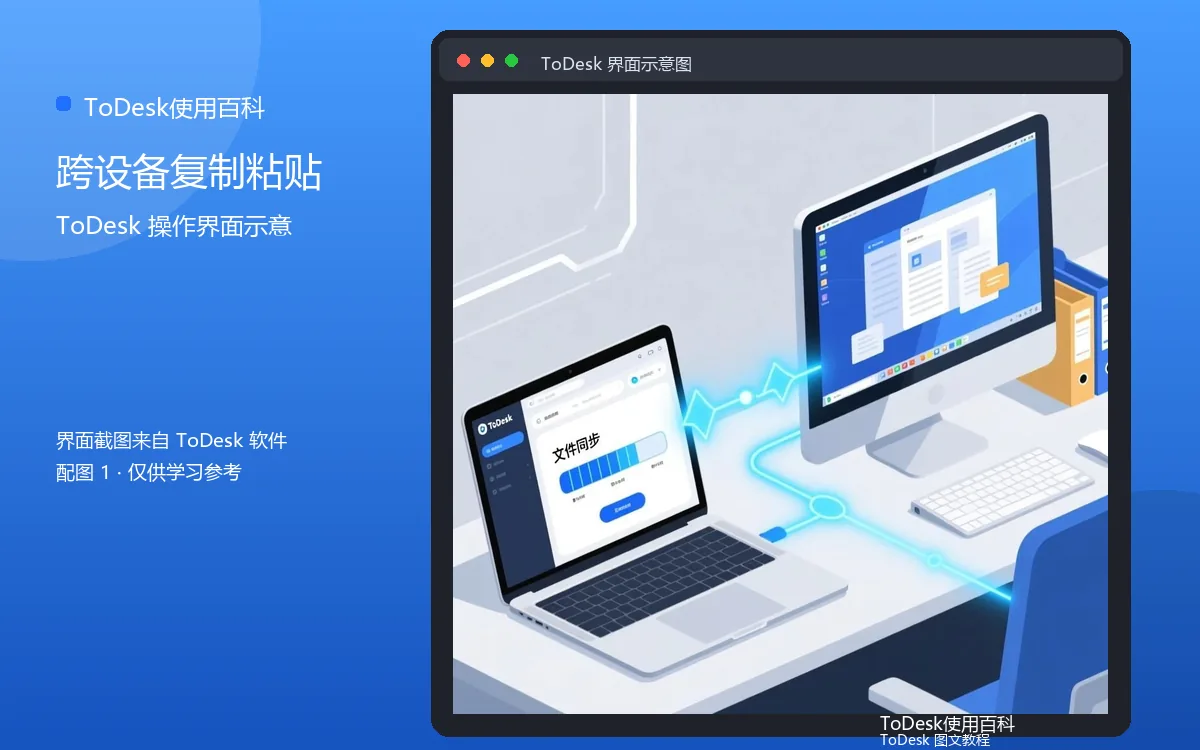
远程控制时最别扭的事,莫过于在电脑A复制了文字,到电脑B却粘贴不出来。ToDesk的剪贴板同步功能专门解决这个问题,让两台电脑像一台一样共享剪贴板。
剪贴板同步是什么
开启后,在一端复制的文字、图片等内容,会自动同步到另一端,直接粘贴即可使用。它省去了“先存文件再传文件”的中间步骤。
怎么开启
连接时在工具栏找到剪贴板按钮,确保处于开启状态。部分版本默认开启,部分需要手动打开。如果粘贴没反应,第一件事就是检查这个按钮。
支持什么内容
文字是最稳定的,复制后几乎实时可用。图片的同步看版本和格式,普通截图一般没问题。文件路径、富文本这类内容兼容性稍差,必要时用文件传输代替。
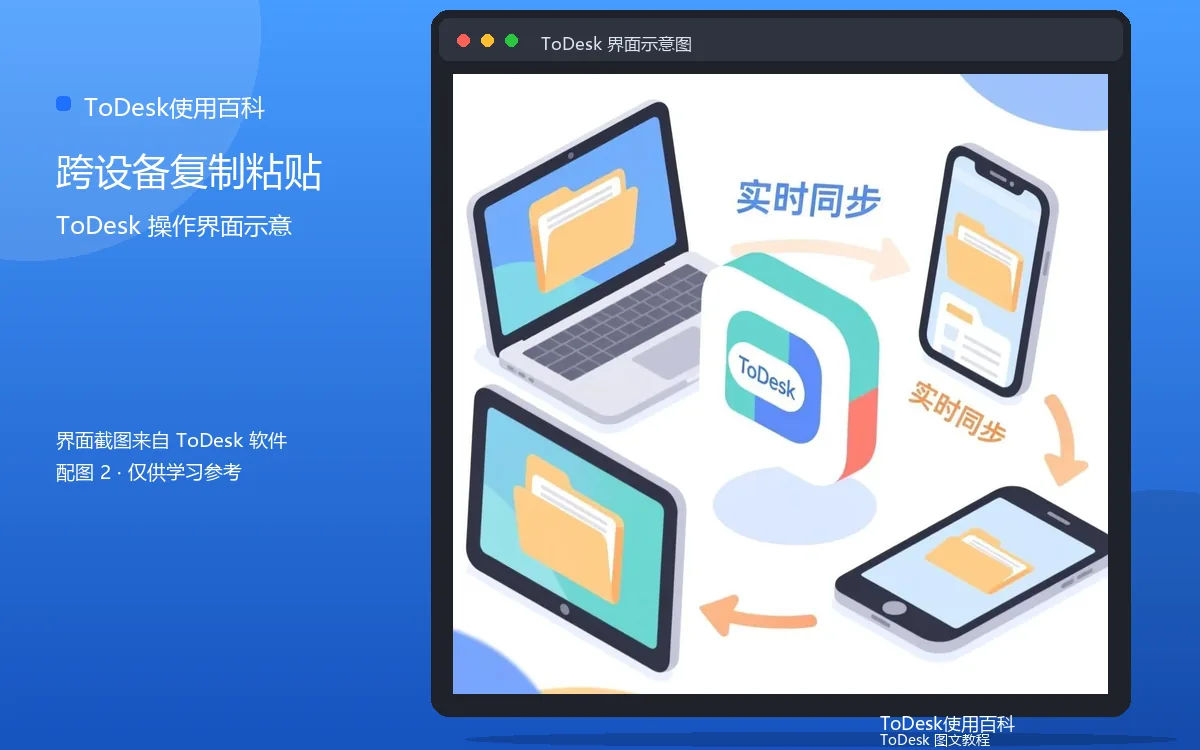
双向同步的原理
剪贴板同步是双向的:在控制端复制,被控端能粘贴;在被控端复制,控制端也能粘贴。使用时注意别混淆来源,粘贴前想清楚内容从哪来。
常见问题
同步失效时,先重开剪贴板按钮,再试一次复制粘贴。还不行就断开重连,多数情况是通道状态问题。某些远程办公软件与ToDesk同时运行时可能互相干扰,关掉不用的那个再试。
安全提醒
剪贴板同步意味着两端剪贴板内容互通,复制银行卡号、密码这类敏感信息后,记得及时清空剪贴板,避免残留在对方设备上。
剪贴板同步看着不起眼,用顺了之后几乎离不开。建议连接时养成“先开剪贴板再操作”的习惯。
补充:剪贴板同步的进阶用法
除了文字,剪贴板同步还能配合文件传输用:在电脑上复制文件,在远端直接粘贴,等于完成一次快速传输。这个操作在Office文档之间搬内容时特别顺手,比开文件传输窗口更快。
补充:剪贴板不同步的深层次原因
如果剪贴板按钮已开启仍不同步,可能是系统剪贴板被其他软件占用,比如云剪贴板工具。检查是否有类似软件在运行,暂时关闭后重试。被控端剪贴板服务异常时,重启ToDesk进程也能解决。
补充:粘贴格式丢失的处理
跨设备粘贴时,格式偶尔会丢失,文字变成纯文本。需要保留格式的话,用文件传输传原文件,或者粘贴后手动调整格式。紧急情况下,纯文本也能应急,排版问题稍后处理。