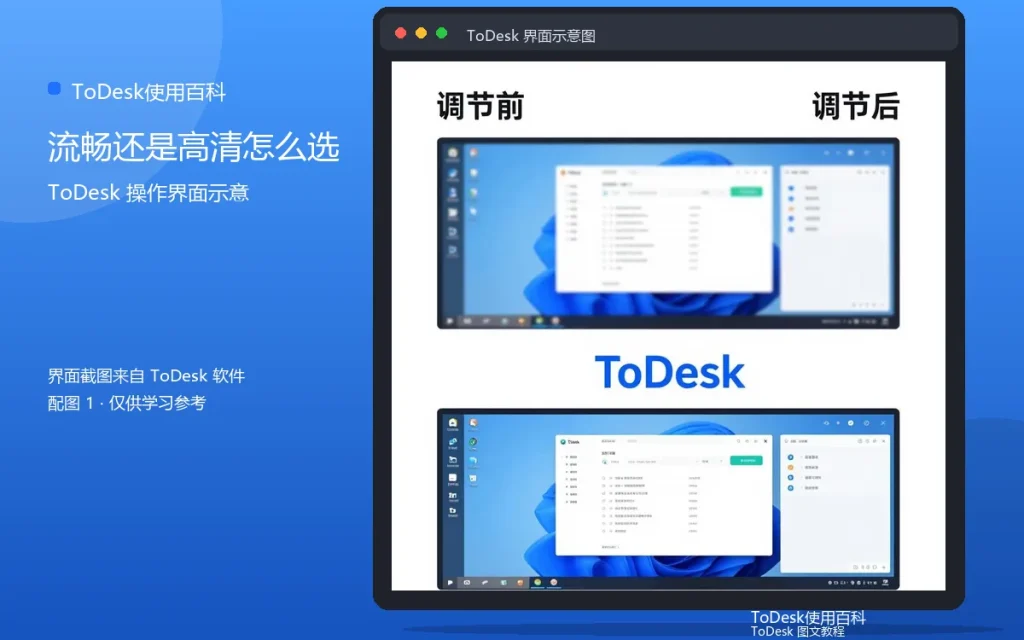
画质和帧率是远程控制体验的两大核心参数。有人抱怨画面糊,有人抱怨卡顿,其实多数情况是参数选错了。这篇文章把画质模式、帧率和它们背后的逻辑讲清楚。
画质模式的三个档位
ToDesk常见的画质档位有流畅、高清、真彩等。流畅模式牺牲细节换取速度,适合网络一般的场景;高清模式兼顾清晰度和速度,是大多数人的默认选择;真彩模式色彩还原最好,适合设计、修图等对颜色敏感的工作。
帧率是什么
帧率指画面每秒刷新次数,常用30帧和60帧。30帧适合文档、办公操作;60帧更跟手,适合鼠标移动频繁、看视频或远程游戏。帧率越高,需要的带宽和编码能力也越高。
不同场景怎么搭配
处理文档、写代码:高清+30帧,兼顾清晰与流畅。设计、修图:真彩+30帧,色彩优先。远程看视频、玩游戏:流畅或高清+60帧,动态画面优先。网络较差时:流畅+30帧保底。
网络带宽的影响
画质越高,带宽占用越大。上行带宽不足时,画面会自动降质。如果你家宽带上行只有20M左右,建议别开真彩,高清+30帧更实际。

被控端性能同样重要
画质好不好不只取决于网络,还取决于被控电脑的编码能力。老电脑开高画质反而更卡,把帧率调低一档往往立竿见影。
动态调整的技巧
连接过程中可以随时切换画质,不用断开重连。操作频繁时用流畅,需要看细节时切高清,灵活切换比固定一个模式更实用。
画质和帧率没有绝对的最优解,只有适合当前网络和任务的组合。记住“网络差降画质、操作多升帧率”这个原则就够了。
补充:画质和帧率的小测试方法
不确定自己网络适合什么参数时,可以做个简单测试:先开流畅+60帧操作十分钟,记录卡顿次数;再切高清+30帧十分钟,同样记录。对比两次体验,选卡顿少的那组作为默认,之后按场景微调。
补充:真彩模式开启前的准备
真彩模式对网络和被控端编码能力要求都高,开启前先确认双方网络稳定,被控端不是太老的电脑。设计类用户开启真彩后,建议同时关闭被控端的省电模式,避免亮度变化影响色彩判断。