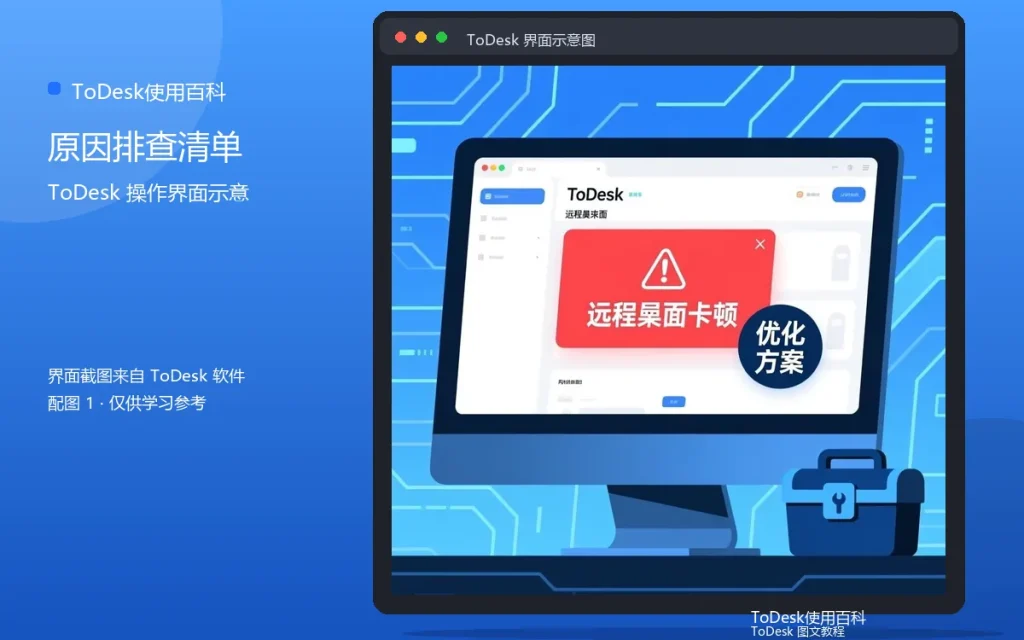
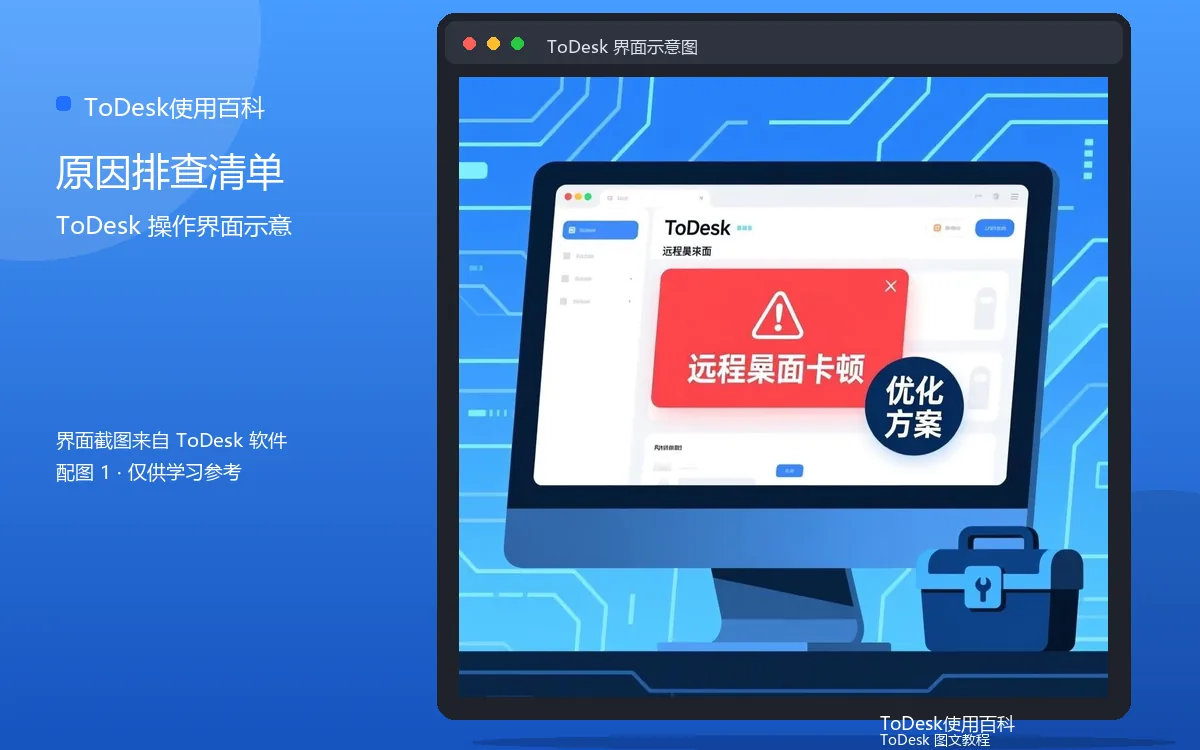
远程控制卡顿,操作一步等半天,体验很差。卡顿的原因五花八门,但基本都在网络、参数、性能三个圈子里。这份排查清单按优先级排列,从最常出现的原因开始查。
检查一:控制端网络
控制端WiFi信号弱、带宽不足,画面自然卡。先靠近路由器,或切换到5G频段。手机端还要关掉后台下载。
检查二:被控端上行带宽
被控端的上行带宽决定画面能传多快。上行不足时,把画质降到流畅档,卡顿立刻缓解。
检查三:画质和帧率
参数设置过高,网络扛不住。流畅+30帧是保底组合,卡顿时先降到这里,稳定后再逐步调高。
检查四:被控端CPU占用
被控电脑CPU占用高,编码就跟不上。连接前让对方关闭下载、视频等占资源的程序。
检查五:控制端性能
控制端太老或后台程序太多,解码也会卡。关闭多余应用,必要时降低画质。
检查六:路由器状态
路由器长时间运行可能发热、缓存堆积,导致整体网络变慢。重启路由器后再试,往往有奇效。
常见问题
问:降到最低画质还是卡怎么办?答:那就是网络或设备性能的问题了,先修网络,再考虑硬件升级。问:卡顿会伤电脑吗?答:不会,卡顿只是体验问题,不损坏设备。
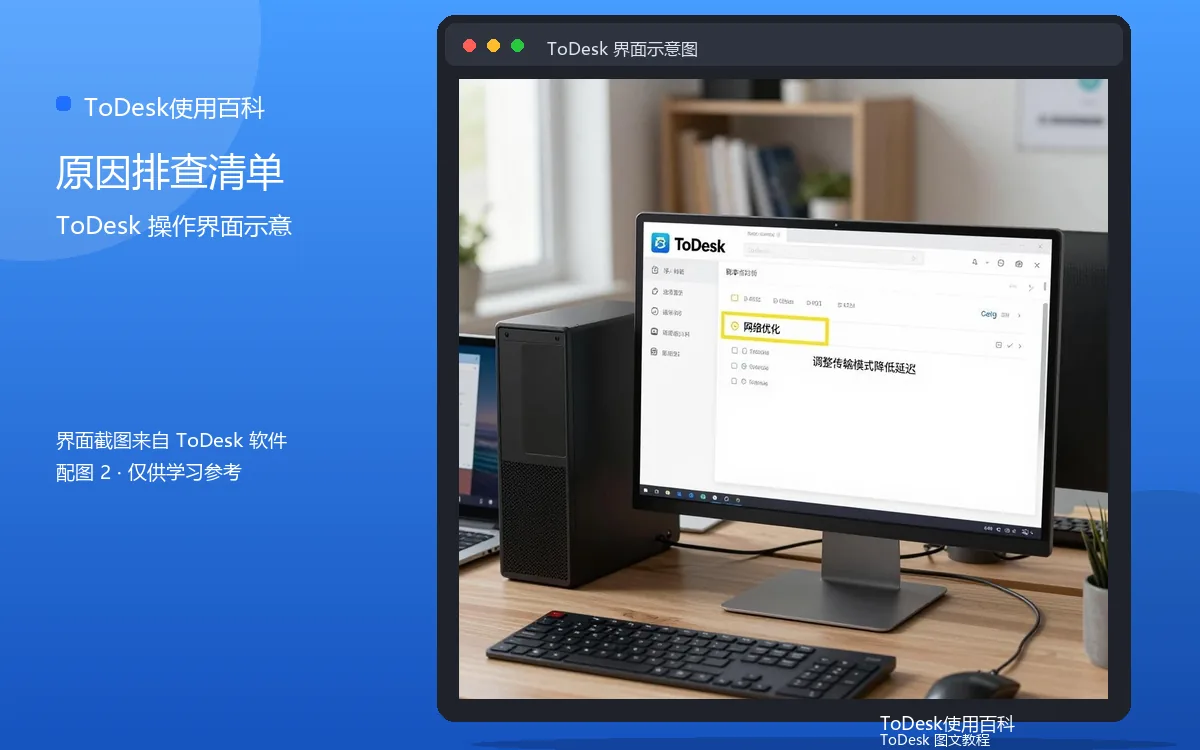
卡顿排查记住一句话:先网络、再参数、后性能。按这个顺序查,绝大多数卡顿都能找到原因。
实用补充:按场景准备预案
把常用的远控场景想一遍,给每个场景准备一个预案:家里断网怎么办、设备掉线怎么办、紧急文件怎么拿。预案写下来,遇到状况时照着执行,慌乱就会少很多。
实用补充:两条腿走路
重要文件不要只放在一台电脑里,远程之外再留一份网盘或U盘备份。远控再方便,也不如数据双备份来得踏实,这是所有远程办公用户都该有的底线思维。
实用补充:给家人留个入口
如果家里老人的电脑由你维护,可以把你的联系方式写在电脑旁,遇到问题让他们先打电话,而不是乱点。远程协助加电话沟通,比远程盯着更高效,也更省心。
实用补充:备份安全设置
安全码、访问控制、可信设备这些配置,换设备或重装后要重新设置。把关键安全设置记在密码管理器里,重装后照着恢复,避免安全配置丢失。