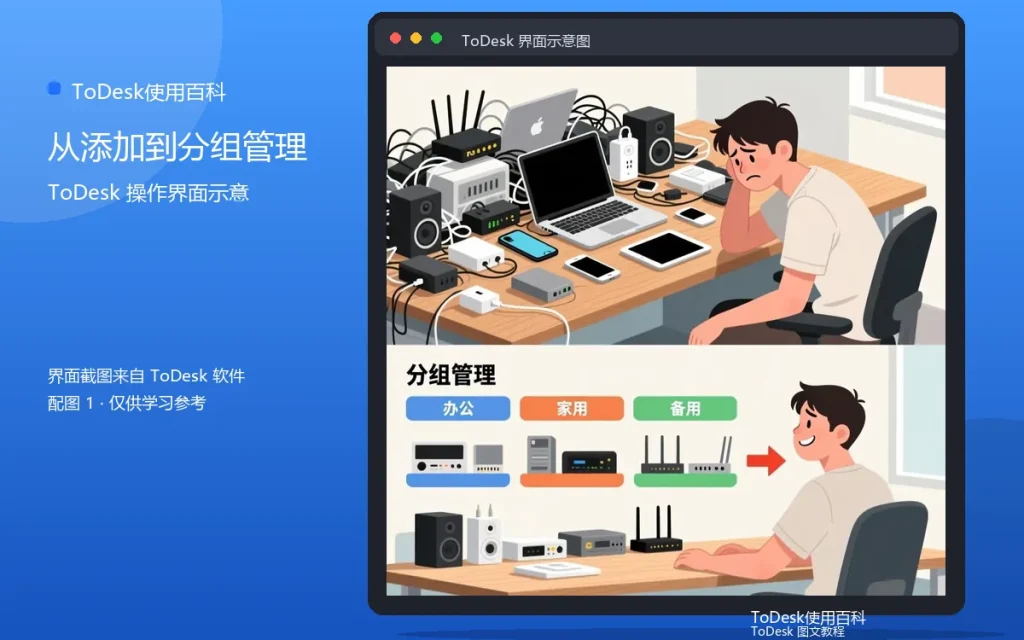
设备列表是ToDesk远控的“通讯录”,所有可连接的设备都集中在这里。很多用户只把它当成一个入口,其实列表里的功能远比想象中多。这篇文章把设备列表从添加到分组的完整玩法拆开讲。
设备列表的构成
设备列表主要分三块:搜索栏、设备分组、设备条目。搜索栏支持按名称快速定位;分组可以自定义;设备条目则显示名称、在线状态和最后连接时间。熟悉这三块,列表基本就掌握了一半。
添加设备的三种方式
第一种是自动添加:两台设备登录同一账号后自动出现在彼此列表里。第二种是手动输入设备代码添加,适合帮别人建档。第三种是扫码添加,手机端扫电脑端的二维码即可完成配对,速度最快。
在线状态的判断
设备在线通常显示为绿色,离线为灰色。在线不代表一定能连,还要看对方网络是否允许外部连接;离线也不代表设备坏了,可能只是软件没开。判断状态时结合最后在线时间一起看,更有参考价值。
分组与排序
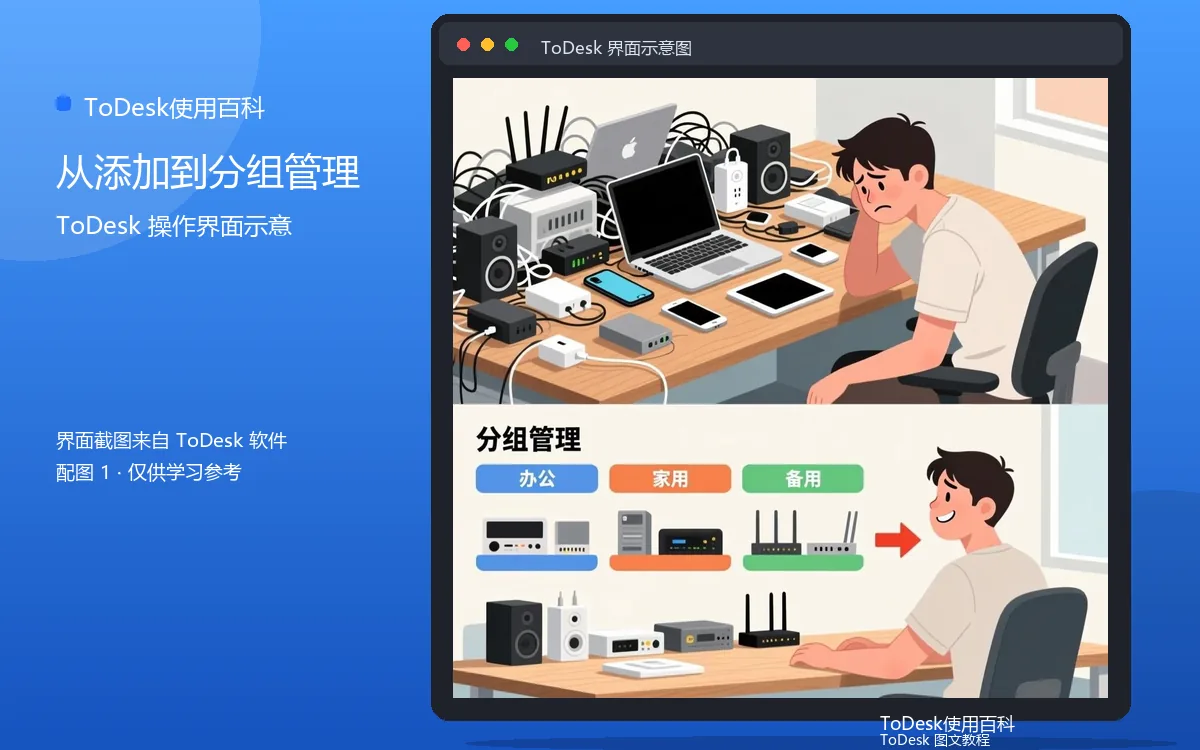
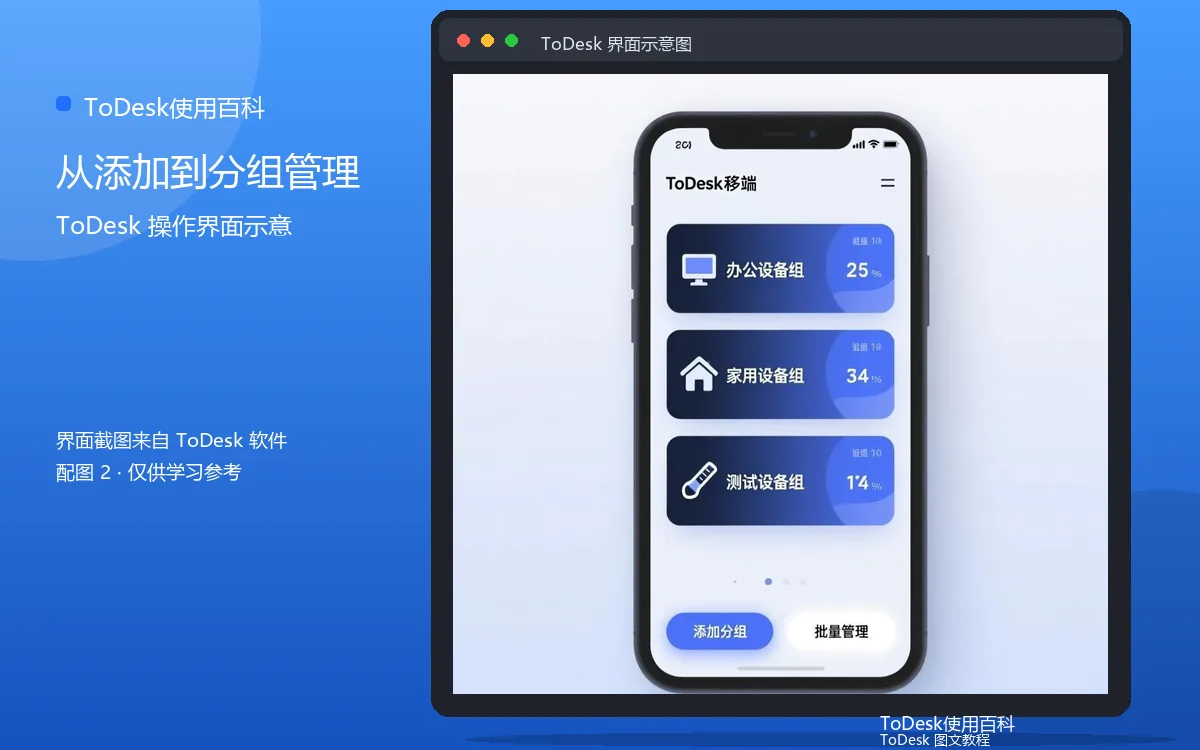
设备多了以后,建议按“公司设备”“家庭设备”“临时协助”建三个分组,连接时一眼就能找到。常用设备可以置顶,减少翻找。分组和置顶都支持随时调整,不影响设备本身。
设备编辑与删除
右键或长按设备,可以重命名、修改分组、删除记录。删除只是移除列表记录,不影响对方设备,需要时重新添加即可。重命名建议带地点,比如“书房-台式机”,比默认主机名好认。
列表的安全细节
设备列表相当于你的“远控通讯录”,不要截图发给陌生人。如果发现列表里出现陌生设备,说明账号可能泄露,第一时间改密码并把陌生设备移出。
小结
设备列表用得好,远控效率至少提升一半。先把自己的设备归好类、命好名,再逐步熟悉搜索和置顶,多设备管理会变得非常顺手。
补充:列表里设备太多怎么提速
设备超过二十台时,搜索栏比翻列表高效得多。给设备命名时带上编号或地点,比如“门店03-收银机”,搜索时直接输关键词就能定位。另外定期清理半年以上没连过的设备,列表会更清爽,误连的概率也低。
补充:列表同步失败的排查
设备列表没有自动同步时,先确认两台设备登录的是同一账号,再看被控端是否处于离线状态。账号相同仍不同步,退出重新登录一次,列表通常会在几分钟内刷新。注意不要同时登录同一账号的重复实例,容易造成列表混乱。