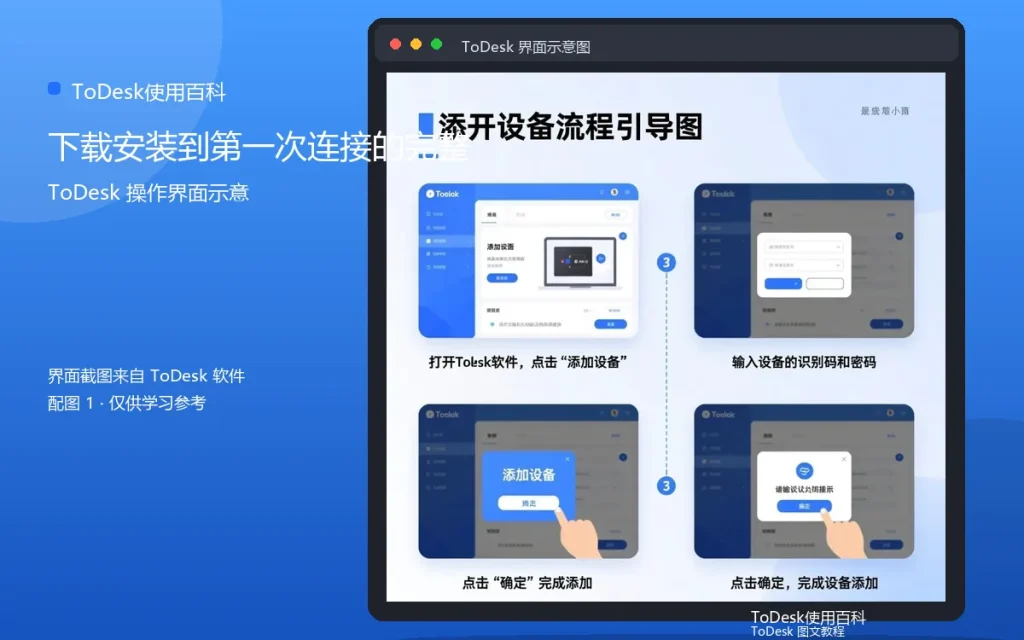
很多朋友第一次听说ToDesk远控,都是因为临时需要操作另一台电脑。其实整套流程比想象中简单:下载、安装、登录、连接,四步就能完成。这篇文章把每一步拆开讲,照着做就能上手。
第一步:从哪里下载
去ToDesk官网的下载页面,找到对应系统的安装包。Windows版本直接下载exe文件,双击后按提示安装即可。安装过程没有需要特别留意的地方,一路下一步就能装好。唯一建议:把“开机自启动”保持开启,这样以后远程连接时,被控电脑不用手动打开软件。
第二步:注册并登录账号
安装完成后打开软件,选择注册账号。账号可以是手机号,也可以是邮箱。注册完成后登录,主界面会看到左侧的设备列表、右侧的连接面板。这里有个小细节:登录状态会影响后续所有设备的同步,所以请确认登录的是同一个账号。
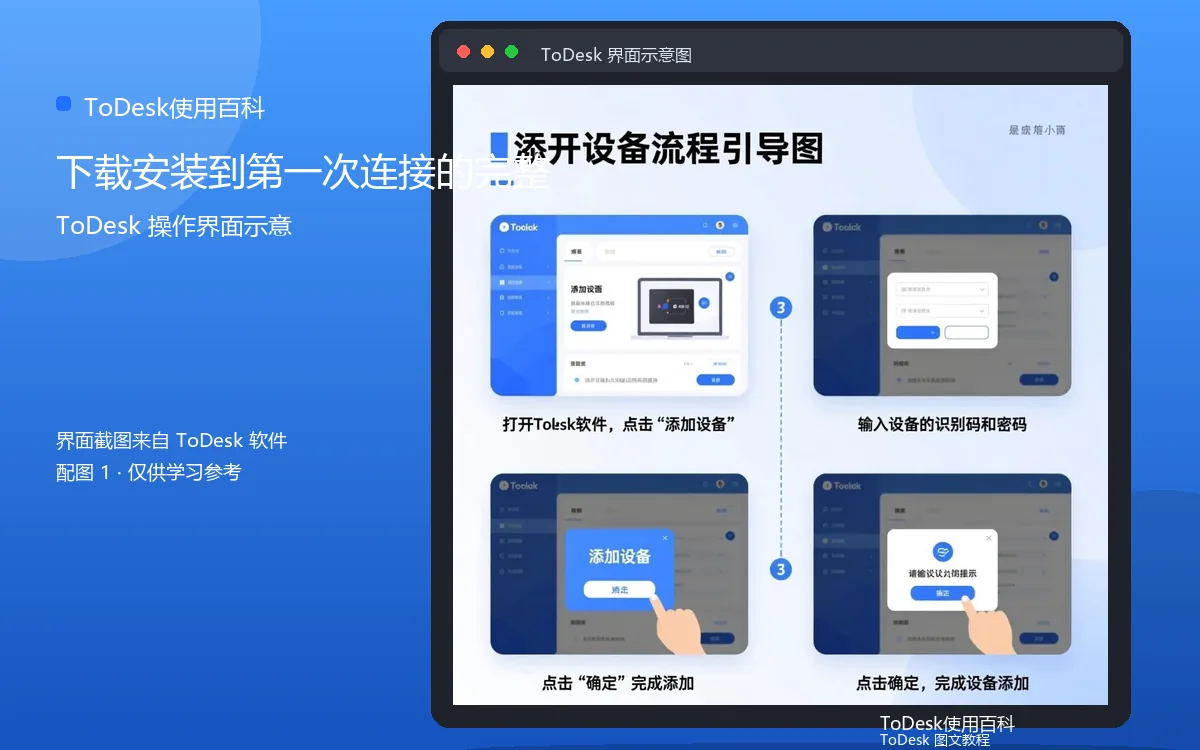
第三步:认识连接码
ToDesk最常用的连接方式是“设备代码+临时密码”。被控端的主界面上会显示一串设备代码,类似9位数字;下面还有临时密码,每次连接时刷新。控制端输入这串代码和密码,点击连接,等待几秒就进入对方的桌面了。
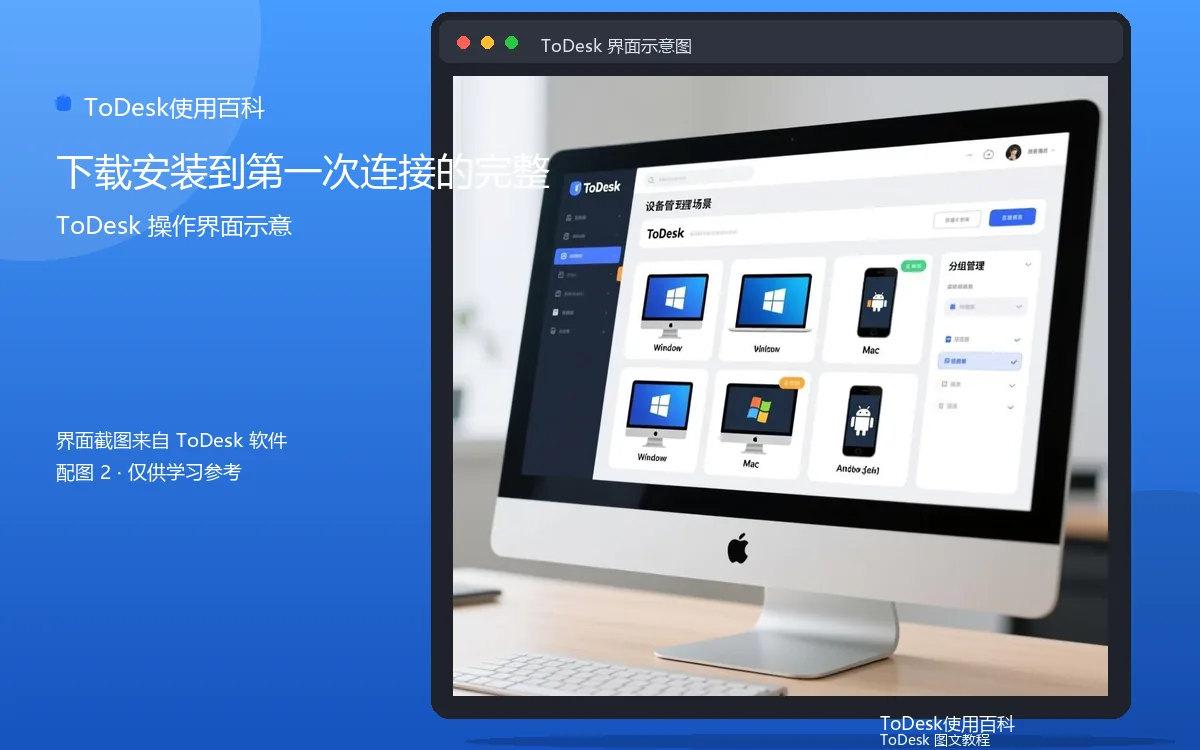
第四步:第一次连接的体验
连接成功后,画面默认是“适应窗口”模式,鼠标、键盘操作直接映射到被控电脑上。第一次使用建议先试试打开文件夹、移动窗口,感受一下延迟。如果觉得画面模糊,点右上角的画质设置,把清晰度调高;如果卡顿,优先检查双方网络。
常见问题:连不上怎么办
第一次连接最常见的失败原因是输错了设备代码,或者被控端没开机。其次是被控端的临时密码过期了,刷新一下再输。还有一类情况是双方网络都在比较严格的网络环境里,比如公司内网,这时候可以试试换用4G/5G热点连接。
补充:连接后鼠标键盘没反应
偶尔会遇到画面连上了、鼠标键盘却操作不了的情况。先看被控电脑的锁屏界面,很多系统在锁屏状态下只允许查看,不允许直接操作,需要先解锁。再看控制端的“键鼠控制”开关是否打开,被控端的辅助功能授权是否给了ToDesk。这两处检查完,绝大多数键鼠问题都能解决。
写在最后
掌握下载、安装、登录、连接这条主线后,ToDesk远控的基本用法就通了。接下来可以慢慢熟悉设备列表、文件传输、画质设置这些进阶功能。建议把本文提到的步骤保存下来,第一次操作时对照着做,基本不会出错。