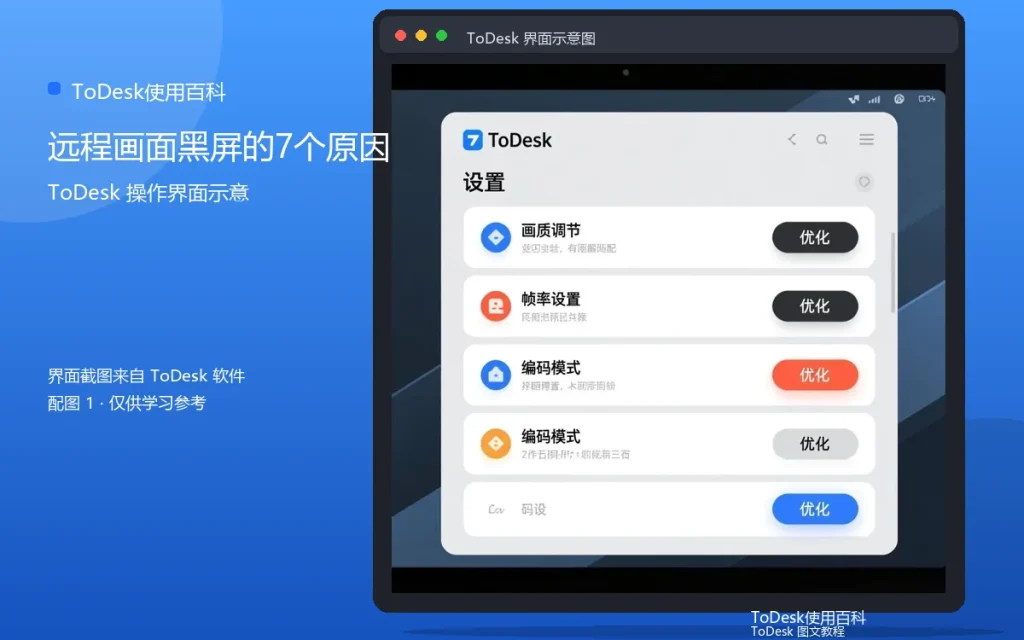
远程连接成功,画面却一片漆黑,比连不上还让人着急。黑屏的原因有七种常见情况,从最可能的开始排查,大部分都能快速解决。
原因一:屏幕录制权限未授权
macOS和手机端最常见:没有屏幕录制权限,软件连上了但拿不到画面。到系统设置的隐私里授权,重启软件生效。
原因二:被控端锁屏
被控电脑处于锁屏界面时,部分系统只显示锁屏壁纸,看起来像黑屏。让对方解锁,或远程输入密码解锁。
原因三:显示器休眠
被控端显示器进入休眠,显卡停止输出画面。移动鼠标唤醒显示器,或把电源设置改为显示器不休眠。
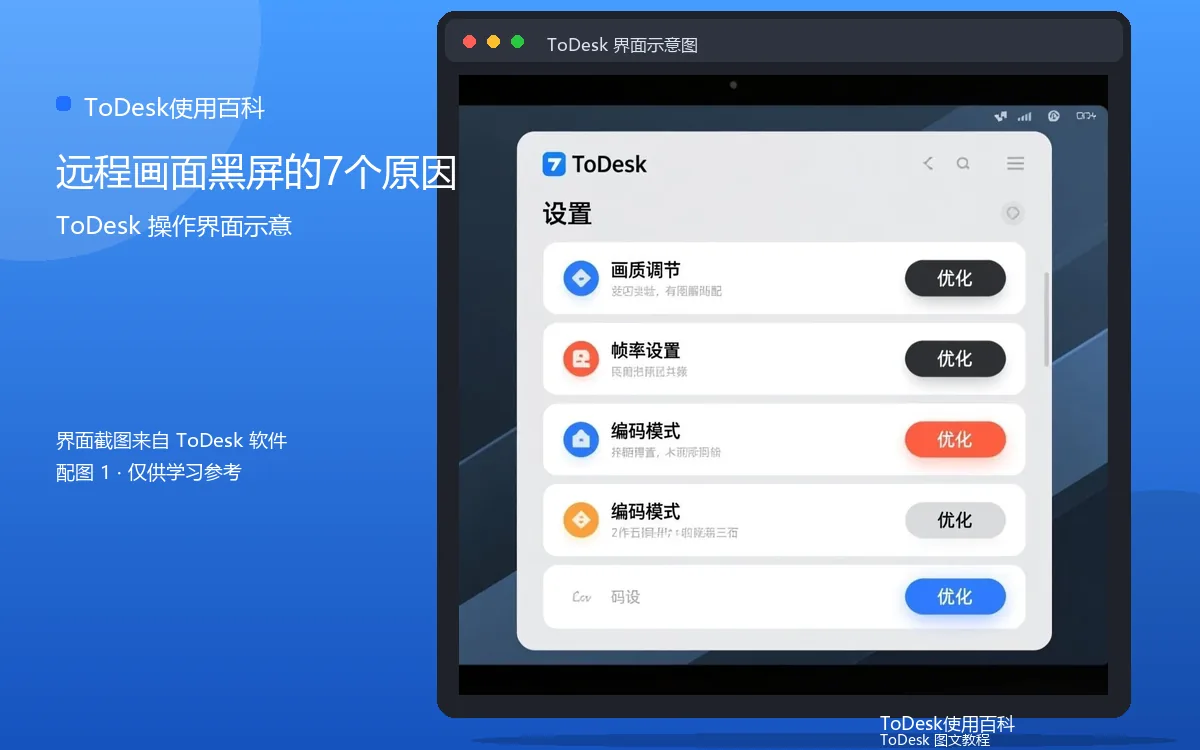
原因四:画质参数问题
极少数情况下,画质或编码参数异常导致画面渲染失败。切换一次画质模式,或断开重连。
原因五:显卡驱动异常
被控端显卡驱动异常,编码输出失败。更新或重装显卡驱动后重试。
原因六:隐私模式开启
被控端开启了隐私模式,屏幕故意不显示内容,这是正常现象,不是故障。关闭隐私模式即可恢复画面。
原因七:软件版本不兼容
两端版本差距过大,画面传输协议不兼容。升级到相同的最新版本。
常见问题
问:黑屏但能操作是怎么回事?答:说明连接正常,问题出在画面采集,优先查权限和驱动。问:手机端黑屏怎么排查?答:检查手机的屏幕录制权限和系统版本。
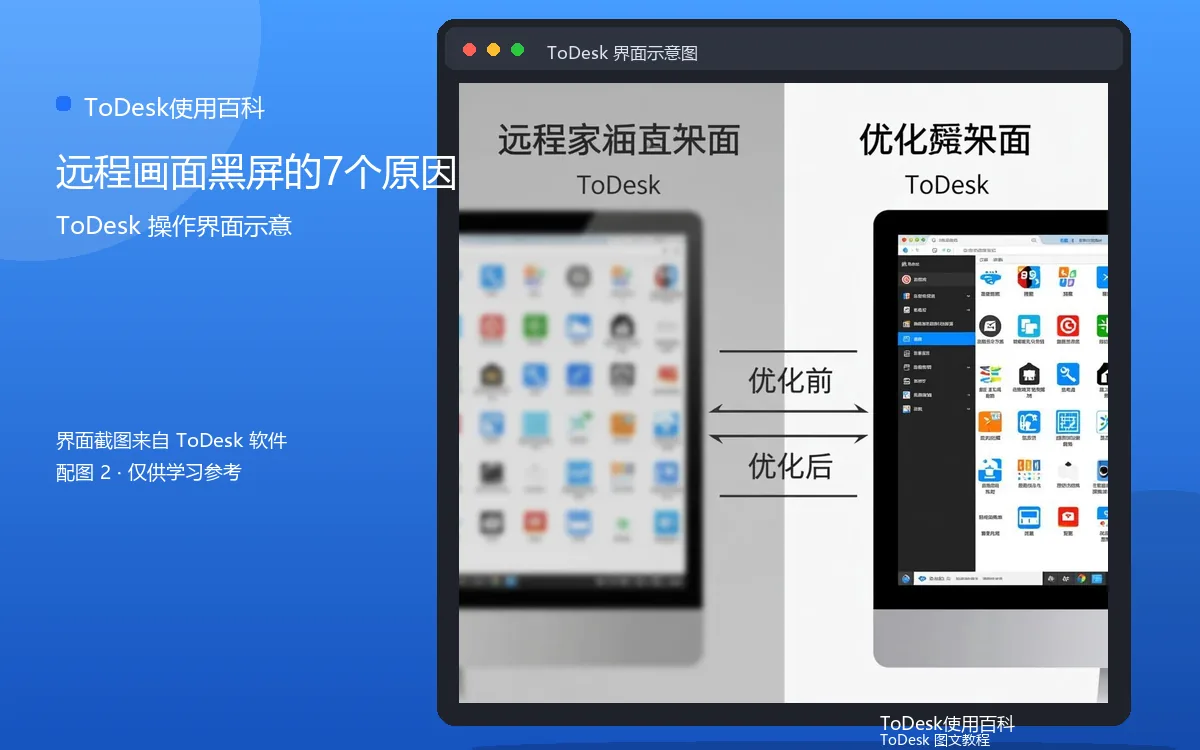
黑屏排查记住“权限优先”:屏幕录制权限、锁屏状态、显示器休眠,这三项占了大多数情况。
实用补充:把经验记下来
远程控制用久了,每个人都会积累一套自己的“顺手法”:哪台设备先连、哪个参数先调、哪个问题先查。把这些经验记成简单的清单,遇到问题照单排查,比临时回忆可靠得多,也方便分享给家人同事。
实用补充:按场景准备预案
把常用的远控场景想一遍,给每个场景准备一个预案:家里断网怎么办、设备掉线怎么办、紧急文件怎么拿。预案写下来,遇到状况时照着执行,慌乱就会少很多。
实用补充:给家人留个入口
如果家里老人的电脑由你维护,可以把你的联系方式写在电脑旁,遇到问题让他们先打电话,而不是乱点。远程协助加电话沟通,比远程盯着更高效,也更省心。