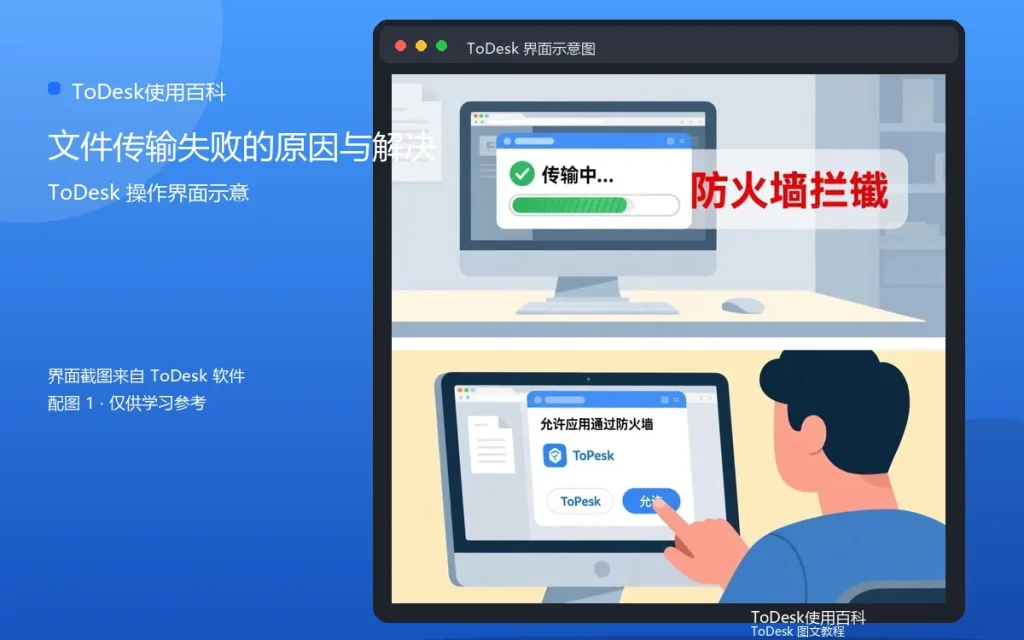
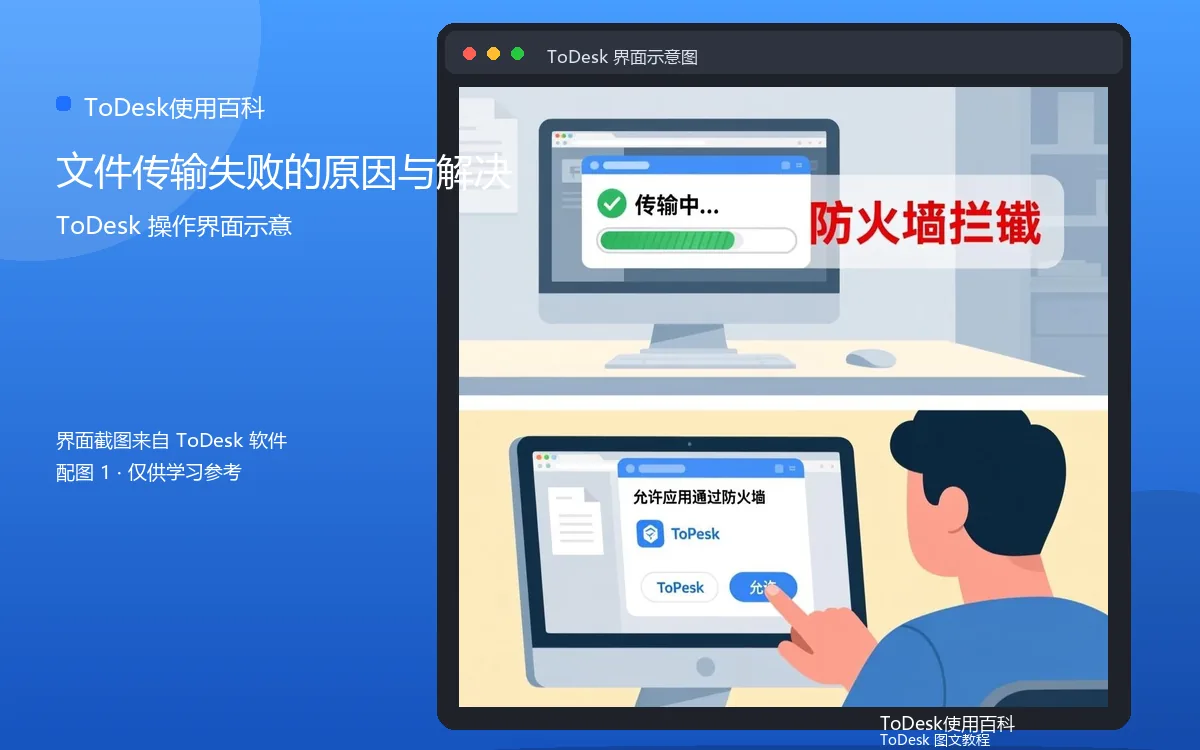
文件传输失败是远程使用中的高频问题,明明网络正常,文件就是传不过去。失败原因主要集中在权限、磁盘、网络和文件本身四个方面。
原因一:目标目录没有写入权限
目标文件夹权限不足,写入失败。解决:换一个有写入权限的目录,比如桌面或文档文件夹。
原因二:磁盘空间不足
目标磁盘满了,文件自然放不下。解决:清理磁盘空间,或换一个容量充足的磁盘。
原因三:网络波动中断
传输途中网络波动,连接中断。解决:网络稳定后重试,多数情况支持续传。
原因四:文件被占用
文件正被某个程序打开,无法覆盖或删除。解决:关闭相关程序后再传。
原因五:文件名特殊字符
文件名包含特殊符号或过长,部分系统不兼容。解决:改一个简单的文件名再传。
原因六:传输超大文件超时
单次传输文件过大,超过软件或网络的处理能力。解决:分成几个包,分段传输。
常见问题
问:传文件夹失败是什么原因?答:多半是文件夹内有文件被占用或权限不足,先排查这两项。问:传文件显示成功但打不开?答:文件可能未完整传输,重新传输并核对大小。
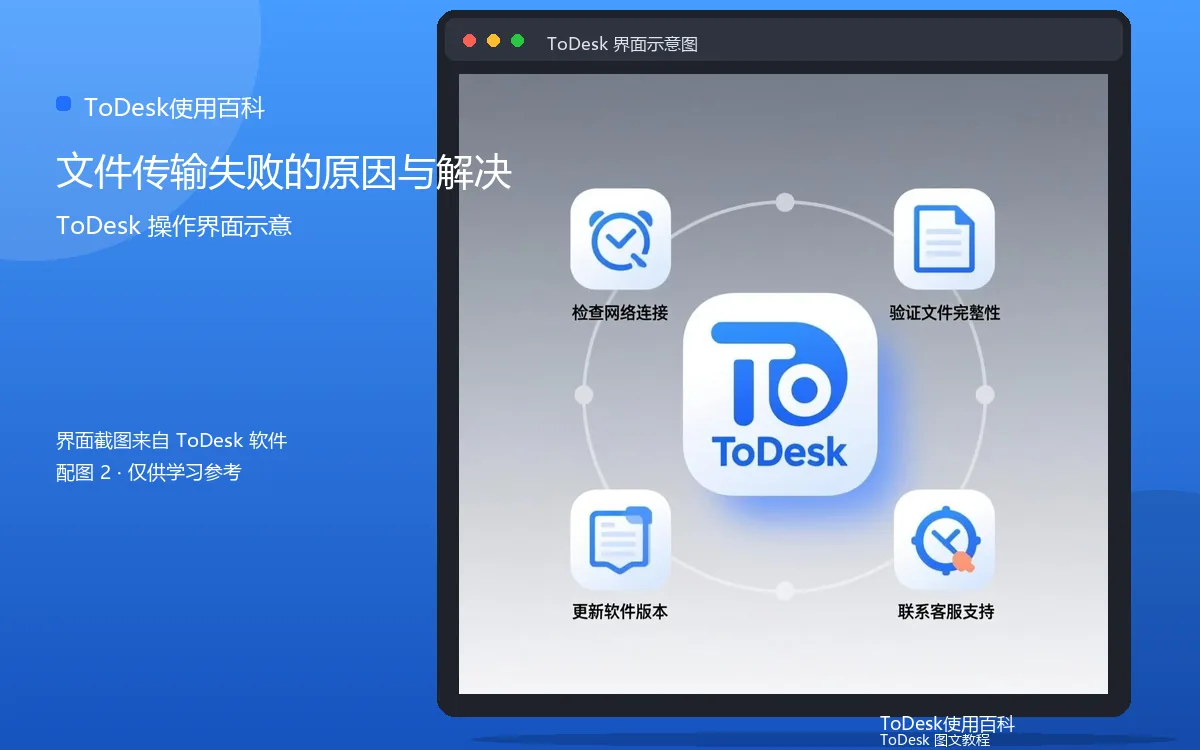
文件传输失败基本不离“权限、空间、网络、占用、命名”这几类。逐个排查,问题都能解决。
实用补充:遇到问题先重启
远程连接出现各种奇怪问题时,先让两端各自重启一次ToDesk,再不行就重启电脑。重启能解决相当一部分偶发问题,也是最省时间的排查手段。
实用补充:别忽视网络基础
远控体验的天花板往往在网络:路由器位置、网线质量、带宽大小,每一项都比软件设置的影响更大。把网络基础打好,远控才会真正流畅,这是最值得投入的方向。
实用补充:保持软件常驻
需要随时远程连接的设备,让ToDesk保持后台运行,不要用完就退出。软件常驻能缩短连接等待时间,也能让设备保持在线状态。
实用补充:定期做一次体检
每隔一段时间,给远控环境做一次“体检”:检查软件版本、连接记录、设备列表、安全设置。体检虽然花几分钟,却能提前发现隐患,避免关键时刻掉链子。