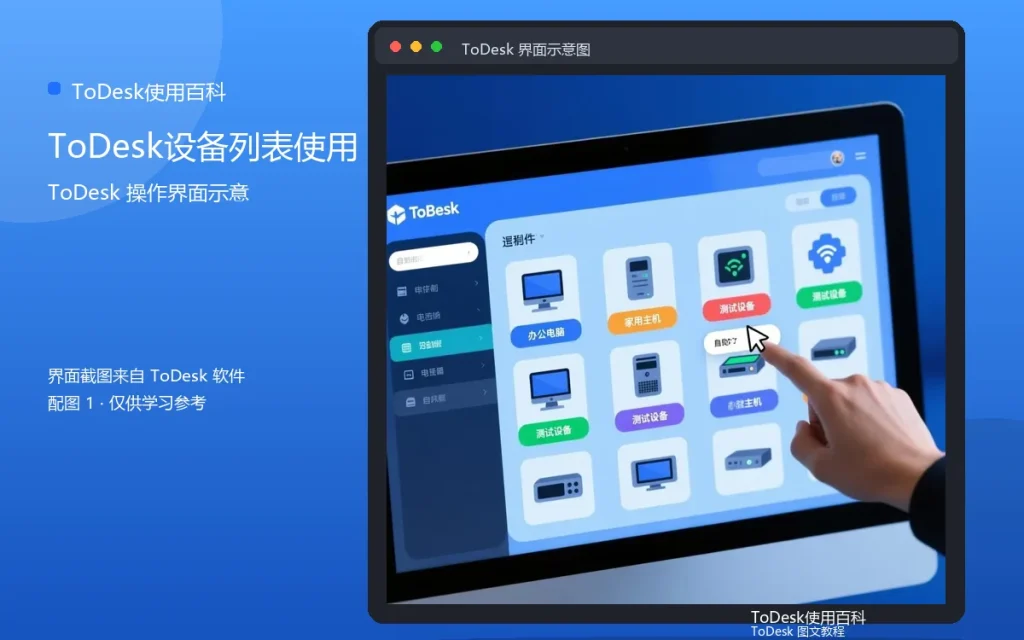
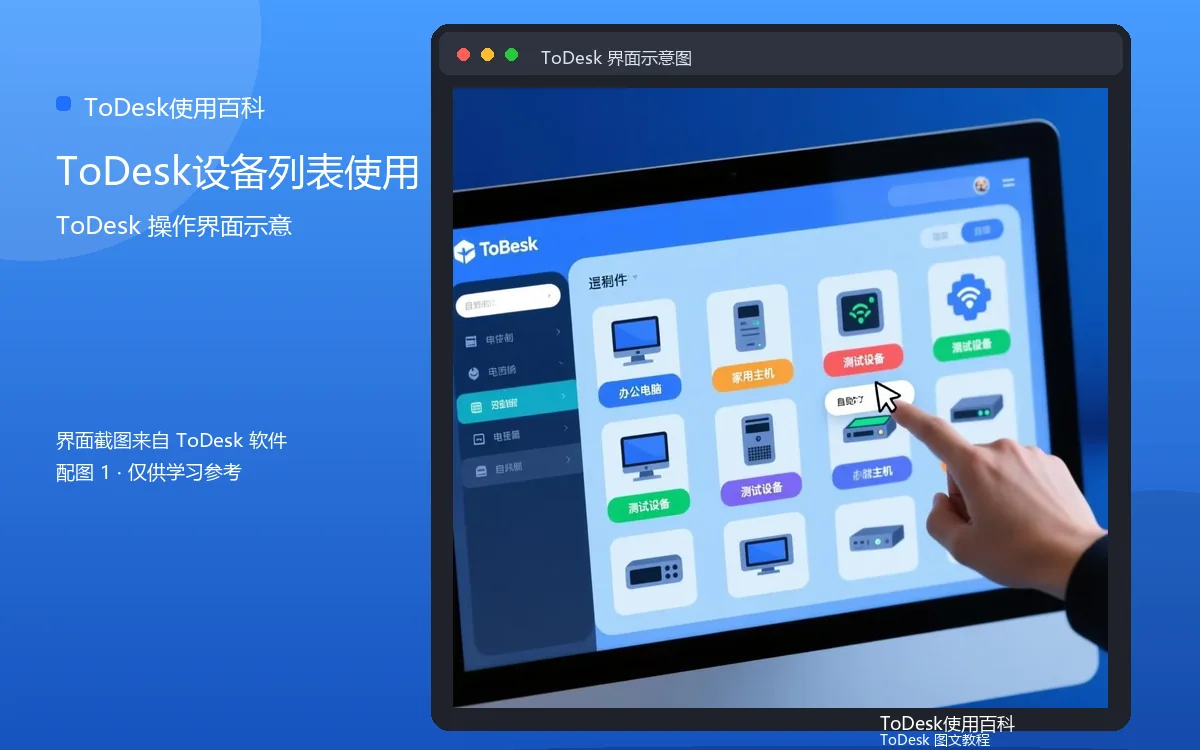
设备列表是ToDesk远控里使用频率最高的入口之一。电脑、手机装好ToDesk并登录同一账号后,会自动出现在设备列表中,省去每次手动输入代码的麻烦。这篇文章把设备列表的添加、重命名、分组和排序都讲清楚。
设备为什么会自动出现
ToDesk的机制是“账号同步设备”。只要设备A和设备B登录同一个账号,并且都保持在线或曾在线,它们就会出现在彼此的列表里。所以新增设备的第一原则:登录同一个账号。
手动添加设备的方法
如果设备没有自动出现,可以点设备列表右上角的“+”号,手动输入对方设备的9位设备代码。手动添加适合帮家人、同事的设备建档,即使对方设备不在线,也能先保存下来,等对方开机后再连接。
给设备重命名
默认的设备名称通常是系统主机名,比如DESKTOP-ABCD123,不好认。右键设备或点编辑,把它改成“公司台式机”“家里书房电脑”这样的名称,设备一多时找起来非常方便。建议命名时加上地点或用途,比如“办公室-财务电脑”。
分组管理多台设备
设备数量多以后,可以创建分组,例如按“公司设备”“家庭设备”“客户设备”分类。分组后设备列表一目了然,连接时也更快定位。分组功能对同时管理十几台设备的用户尤其有用。
离线设备怎么处理
设备列表里显示“离线”不代表设备丢失,只是对方电脑当前没有运行ToDesk或没有网络。想让设备保持可连接,需要开启被控端的开机自启动,并保持网络畅通。长期不用的设备可以移出列表,需要时再添加。
小技巧:把常用设备置顶
每天都要连接的设备,可以设置成置顶状态,避免在列表里反复翻找。置顶后无论列表多长,它都排在最前面,点击即连。
补充:改设备名会同步吗
设备名称修改后,登录同一账号的其他设备上会同步更新,不需要每台都改一遍。这里提醒一句:设备名称属于个人资料,别写身份证号、银行卡号这类敏感信息。万一设备丢失,别人看到名称也能猜到用途。改名之后,记得顺便检查一下这台设备使用的连接密码,确保没有沿用太久没换过的旧安全码。
设备列表用熟练之后,多台设备之间的切换会变得非常流畅,这也是很多老用户“回不去”的原因。
补充:设备列表和会话记录的区别
设备列表管的是“有哪些设备可以连”,会话记录管的是“连过哪些设备”。前者是静态档案,后者是动态日志。偶尔看到会话记录里有陌生设备,先别慌,结合时间回忆一下是不是自己用其他终端连过;确认不是,再按安全流程处理。