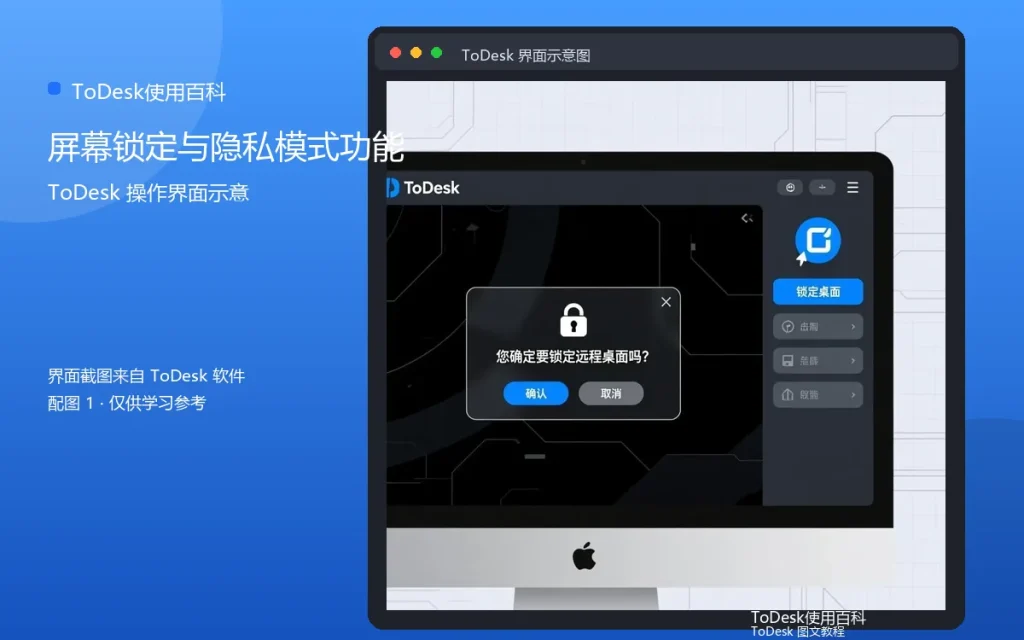
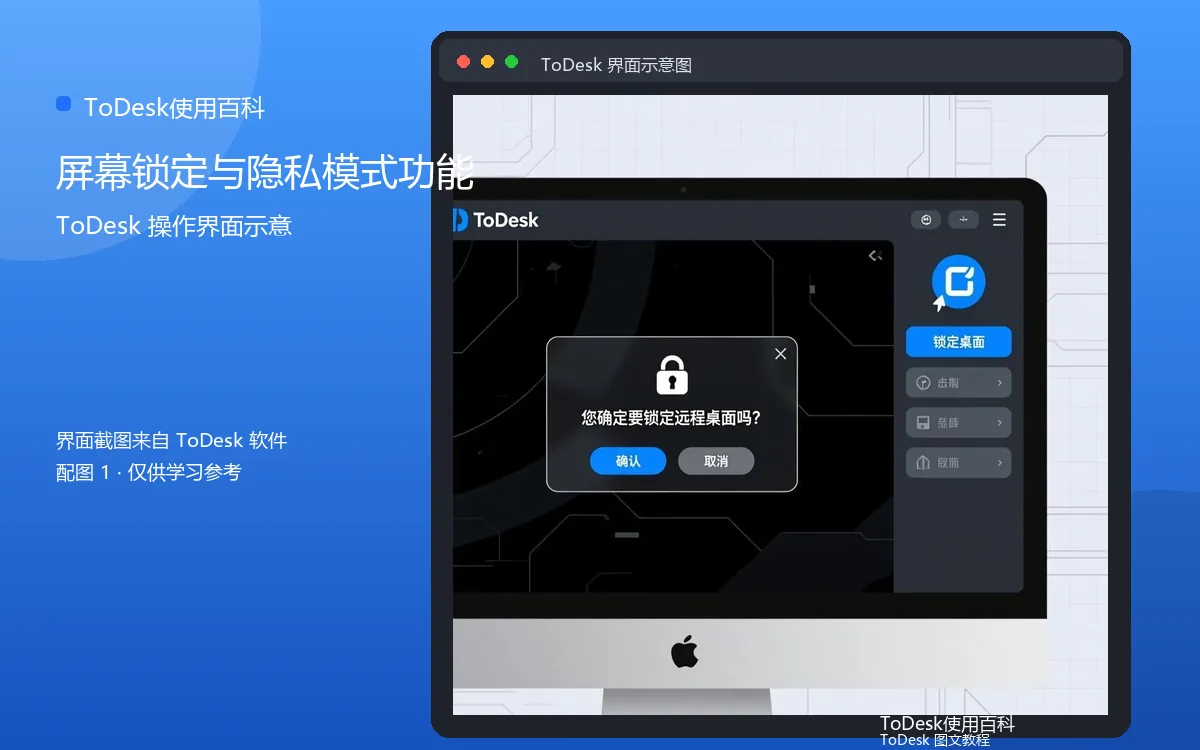
远程控制最怕的场面之一:你正操作着对方电脑,旁边有人路过看到了屏幕。ToDesk的屏幕锁定和隐私模式,就是为这类场景准备的安全功能。
屏幕锁定做什么
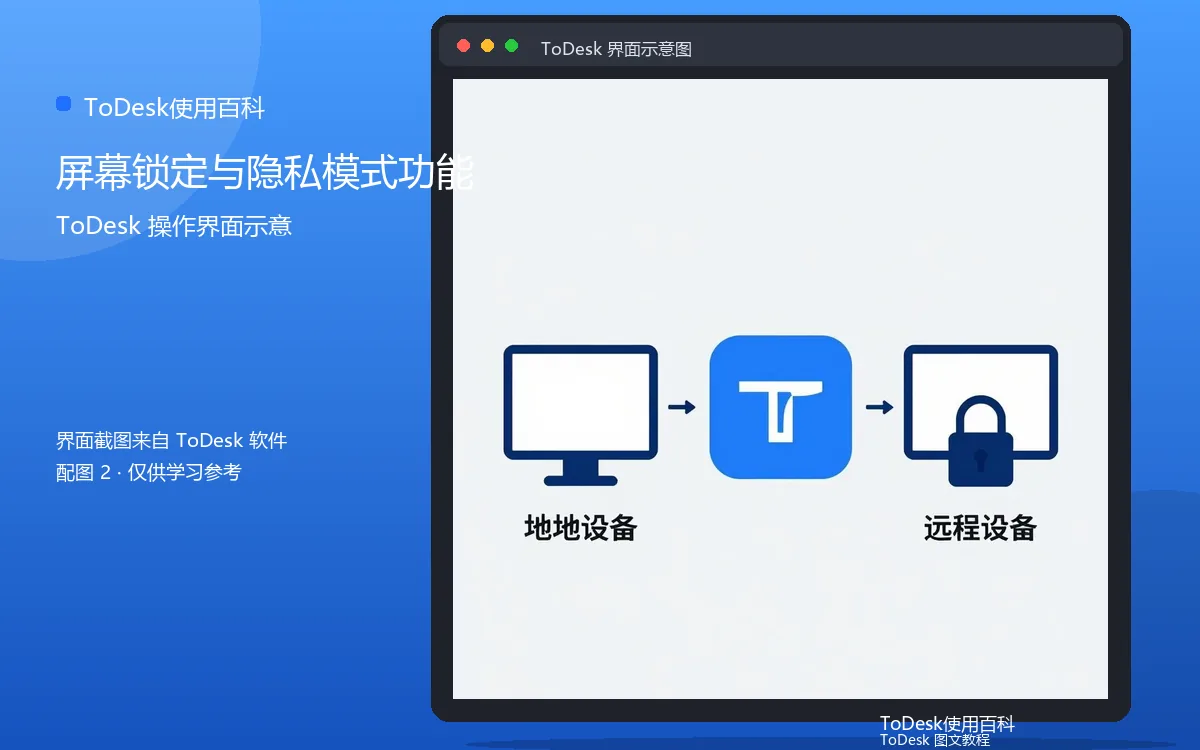
屏幕锁定可以把被控电脑的屏幕锁住,只显示锁屏界面,但远程控制仍然继续。适合需要操作对方电脑、又不想让旁边人看到具体内容的场景。
隐私模式是什么
隐私模式更进一步:被控端屏幕黑屏或显示自定义内容,远程画面却一切正常。这样即使有人在被控电脑前,也看不到你在做什么。
怎么开启
连接工具栏里一般有锁定或隐私模式按钮,点击即可开启。部分版本需要提前在设置里允许相关权限,第一次使用时按提示授权。
什么场景用得上
帮同事远程处理敏感文件、替朋友操作网银、维护服务器时,开启隐私模式能避免信息外泄。会议室的公共电脑也建议开启。
开启后的注意事项
开启隐私模式后,被控端用户看不到你的操作,操作失误时对方无法及时发现。重要操作前最好先口头告知对方,避免误会。
安全建议
隐私模式是“防君子不防小人”的功能,它挡住的是旁观者视线,挡不住专业的录屏工具。真正敏感的操作,还是在可信环境里进行更稳妥。
屏幕锁定和隐私模式是用得越早越好的功能,建议首次连接就试试,别等需要时找不到开关。
补充:锁屏后的紧急解锁
开启屏幕锁定后,如果连接意外断开,被控端可能停在锁屏状态。遇到这种情况,让对方在电脑前手动解锁即可,不影响设备本身。若频繁遇到,检查连接稳定性,优先使用有线网络。
补充:隐私模式的替代方案
如果版本不支持隐私模式,可以用屏幕锁定加调低亮度的组合凑合,但效果有限。更稳妥的做法是:敏感操作前让被控端用户离开屏幕区域,或把重要窗口提前最小化。
补充:锁屏状态下能否操作
屏幕锁定后,远程操作依然有效,只是被控端屏幕显示锁屏画面。需要注意的是,部分软件在锁屏状态下无法弹出窗口或输入密码,遇到这类情况先解锁再操作。
补充:锁屏与隐私模式的组合用法
两者可以叠加使用:先开启屏幕锁定,再启用隐私模式,被控端既看不到内容也看不到操作。对需要长时间远程维护的场景,这套组合能最大程度减少旁观风险。