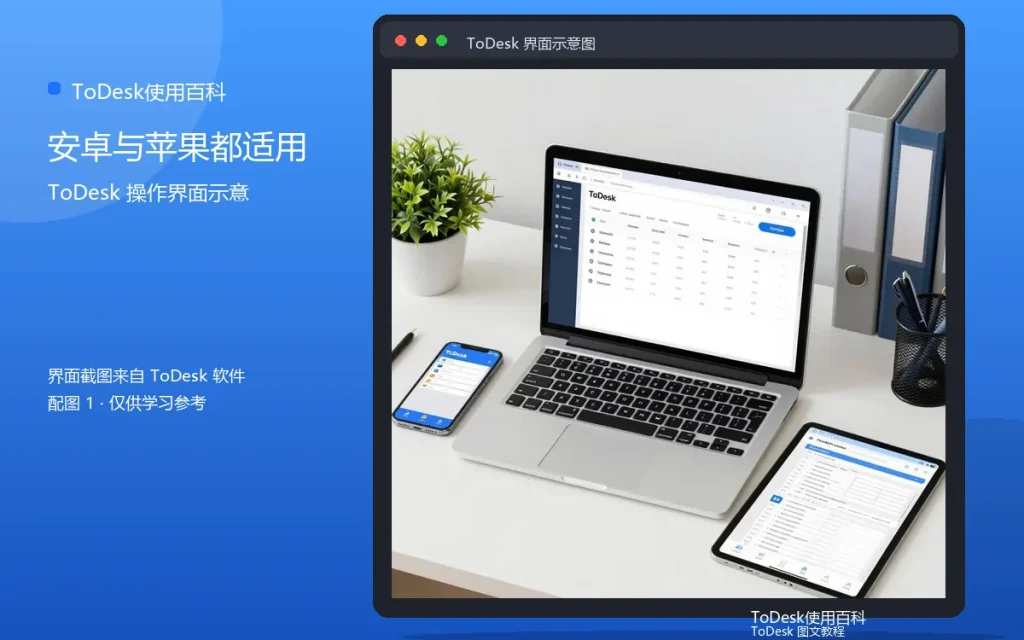
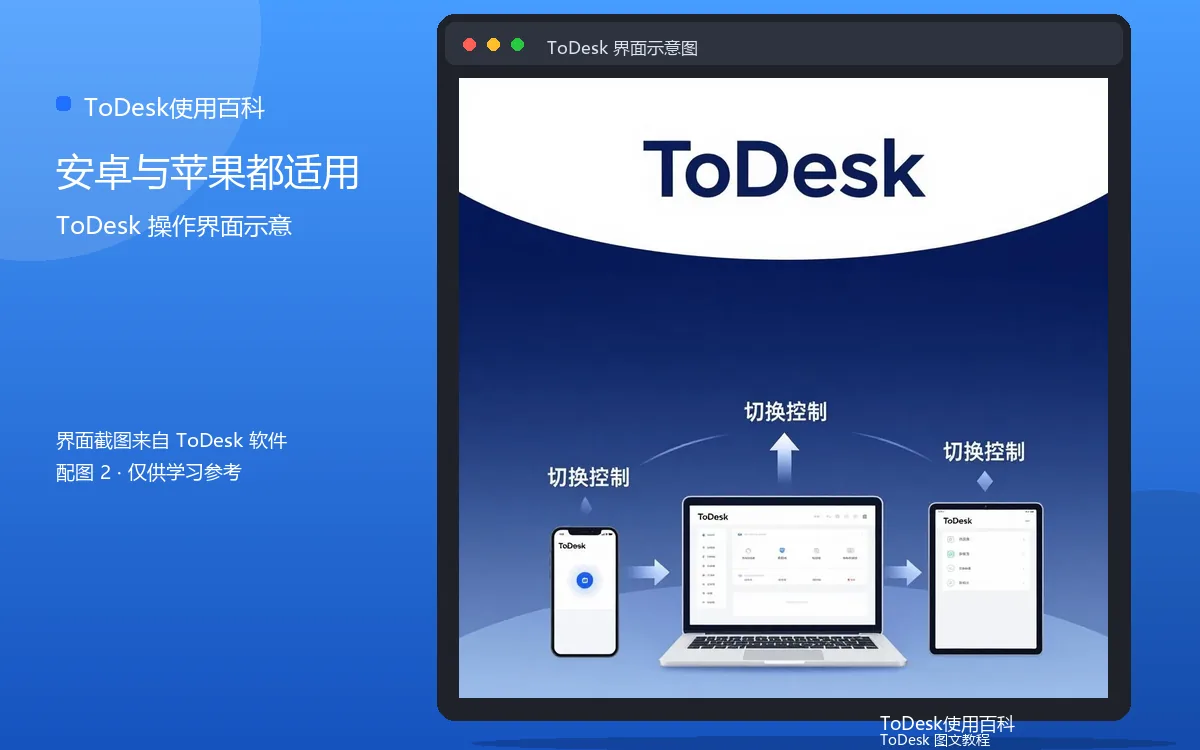
手机控制电脑是ToDesk使用率最高的场景之一,无论安卓还是苹果,核心流程一致:电脑端待命、手机端连接、权限放行。这篇文章把两端配置完整讲一遍。
电脑端准备
电脑安装ToDesk并登录账号,开启开机自启动,电源设置为不休眠。把电脑的设备代码和安全码记下来,或者直接依赖设备列表。电脑端没有特殊权限要开,比手机端省事。
手机端安装与登录
手机在应用商店搜索ToDesk安装,登录和电脑相同的账号。登录后,电脑设备会出现在手机的设备列表里。如果列表为空,检查账号是否一致。
手机端权限设置
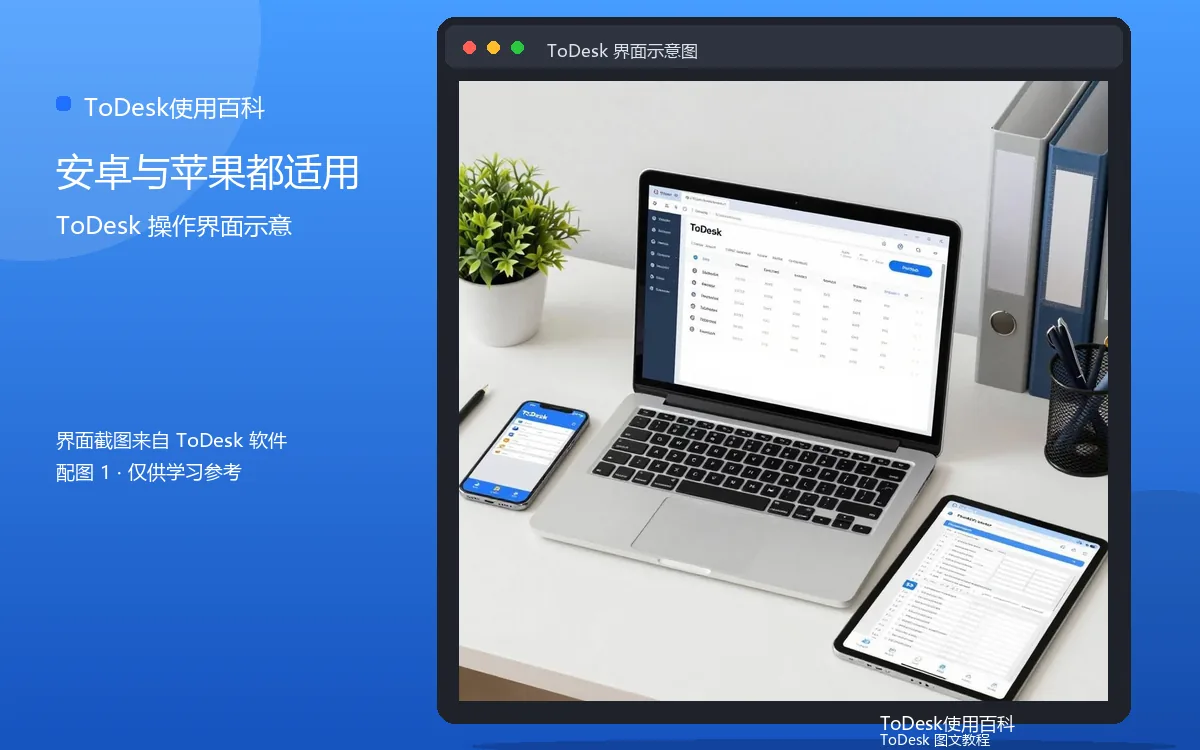
安卓手机需要允许悬浮窗、屏幕录制、无障碍等权限;苹果手机主要是屏幕录制权限。权限不全会导致黑屏或操作无效。各品牌手机设置路径不同,按系统提示完成即可。
发起连接
点设备列表里的电脑,输入安全码或临时密码,等待几秒进入远程桌面。首次连接建议选“流畅”画质,先确认操作顺畅,再根据需要调高画质。
手机端操作技巧
单指点击模拟鼠标左键,双指缩放画面,长按模拟右键。输入文字时用手机输入法,也可以切到电脑端输入法。横屏操作视野更大,日常办公建议横屏。
连接中断的处理
手机锁屏时间过长或后台被杀会导致掉线。把ToDesk锁定在后台,关闭省电模式,必要时用充电器供电。重新连接时直接点设备即可,通常几秒内恢复。
手机控制电脑熟练后,很多临时事务在手机上就能解决。权限一次配好,之后的使用成本几乎为零。
补充:常见问题
问:手机连电脑时提示需要授权怎么办?答:按提示逐项授权,安卓主要是悬浮窗和无障碍,苹果主要是屏幕录制。问:手机控制电脑卡顿怎么优化?答:降画质、关后台应用、靠近路由器,三管齐下。问:手机锁屏后断线正常吗?答:正常,锁屏会中断连接,把锁屏时间调长或保持亮屏即可。
补充:进阶提示
手机远控配置好之后,把常用电脑加入快捷连接列表,把画质默认设为流畅,把锁屏时间调长。出差前提前测试一次,确认家里电脑在线、网络正常。这样真正需要时,打开手机点一下就能连上,不用临时折腾设置。