远程演示是办公场景的高频需求:给客户看方案、给同事演示操作、给老师展示作业。用ToDesk远程控制来做演示,比拍视频更直接,因为对方能实时看到你的每一步操作。
演示前准备
提前把要演示的页面、文件打开并整理好,关掉无关窗口和通知弹窗。演示内容涉及隐私时,提前清理浏览器历史和聊天记录。
连接方式选择
演示有两种思路:让对方控制你的电脑,或你控制对方的电脑。前者让对方“上手”体验操作,后者适合你主导讲解。
演示中的操作
演示时鼠标移动慢一点,操作间隙留白,让观看者跟上节奏。需要强调的位置,用鼠标圈画或放大局部,比口头描述更清楚。
画质与流畅度
演示最怕卡顿,开始前把画质设为流畅或高清,保证操作跟手。网络一般时,流畅模式优先,画面细节可以用截图补充。
声音的配合
远程演示通常配合语音讲解,可以开语音通话软件,配合远程画面使用。需要播放电脑声音时,再开启ToDesk的声音通道。
演示后的处理
演示结束断开连接,清理远程会话。如果演示中传了文件给对方,提醒对方查收并确认。
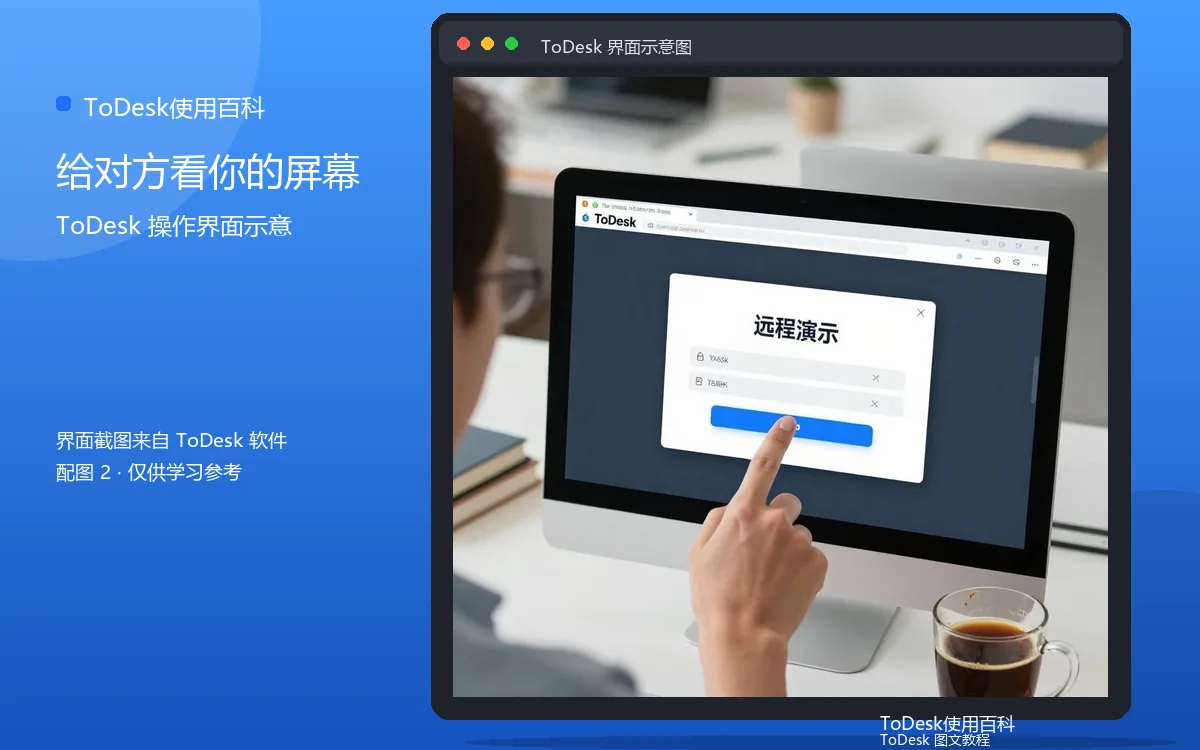
远程演示把“说”和“做”合二为一,对方看到的操作就是最准确的讲解。准备充分、操作从容,演示效果不会差。
补充:常见问题
问:演示时对方能听到电脑声音吗?答:开启ToDesk声音通道后可以,语音讲解则配合通话软件。问:演示卡顿影响效果怎么办?答:提前降画质,把演示内容截图备用,卡顿时切换截图讲解。问:演示结束后怎么保护隐私?答:断开连接并清理会话记录,敏感内容不在远程会话中打开。
补充:进阶提示
演示高手会准备“Plan B”:除了实时远程操作,再准备一份关键步骤的截图或录屏,网络一旦不给力,立刻切换。演示前做一次完整彩排,把要讲的页面顺序走一遍,正式演示时节奏会更稳。
补充:操作清单
远程演示按这份清单准备:一、提前打开演示页面并关掉无关窗口;二、清理浏览器历史和个人信息;三、连接前测一遍画质和流畅度;四、准备截图备用方案;五、演示结束后断开并清理记录。清单过完,演示现场就能从容应对各种状况。