远程画面正常显示,鼠标键盘却怎么点都没反应,这种情况比黑屏更让人摸不着头脑。其实“能看不能动”的原因相对集中,按照下面的清单排查即可。
原因一:被控端处于锁屏状态
锁屏界面下,部分系统不允许远程注入键鼠操作。先解锁被控端,再操作。
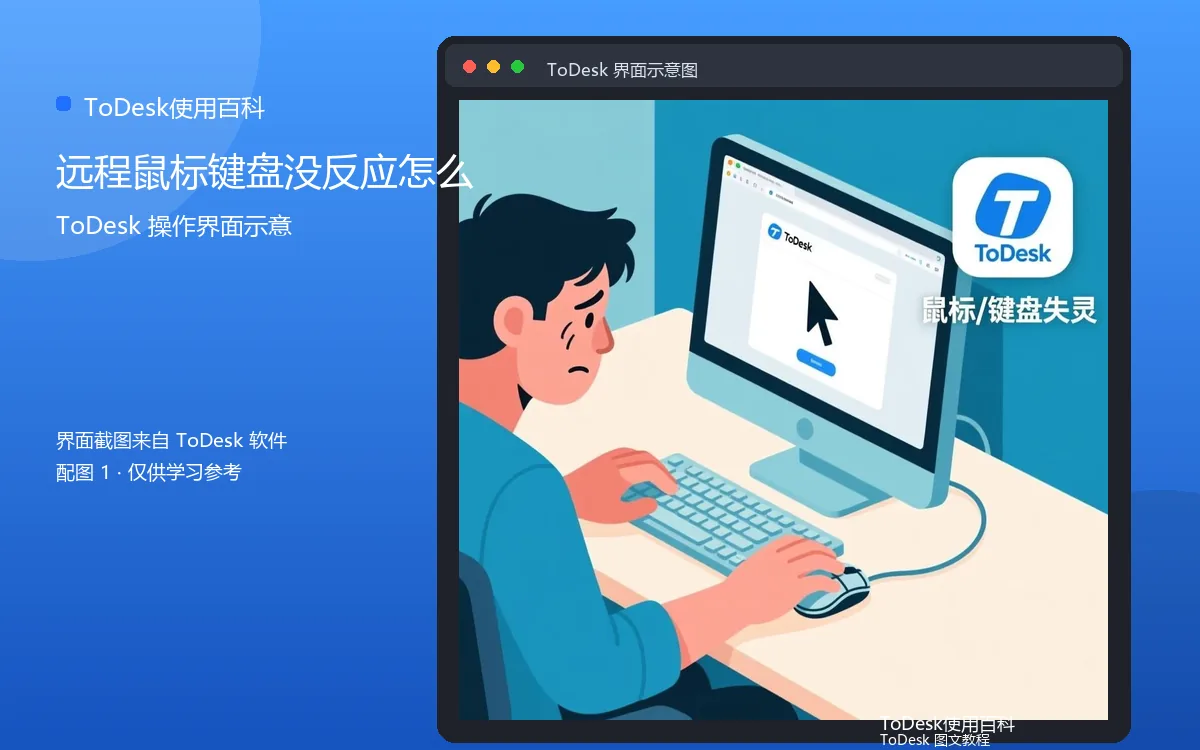
原因二:辅助功能权限未授权
macOS等系统需要辅助功能权限才能注入键鼠事件。到系统设置的隐私里勾选ToDesk,授权后重启软件。
原因三:键鼠控制开关被关闭
连接工具栏或设置里有关键鼠控制的开关,被误关后操作全部失效。检查开关状态。
原因四:被控端弹出了权限窗口
被控端有UAC或权限弹窗时,远程操作会被暂时阻断。让对方案确认弹窗,或提前关闭UAC拦截。
原因五:操作模式不对
手机端远控时,误开了“仅观看”模式,只能看不能动。切换回控制模式。
常见问题
问:鼠标能动键盘没反应?答:检查输入法状态和键盘权限,远程键盘输入依赖两端输入法正常。问:重启后恢复正常是怎么回事?答:可能是进程异常,偶发问题,重启是最快的解决方式。
键鼠没反应的排查核心是“权限和开关”:解锁、授权、开开关,三步走完基本都能解决。
实用补充:设备越多越要规范
设备数量增加后,命名、分组、密码管理都要跟上规范:名字带地点、分组按场景、密码分级设置。规范不是麻烦,而是让多设备管理不失控的前提,越早建立越省心。
实用补充:把经验记下来
远程控制用久了,每个人都会积累一套自己的“顺手法”:哪台设备先连、哪个参数先调、哪个问题先查。把这些经验记成简单的清单,遇到问题照单排查,比临时回忆可靠得多,也方便分享给家人同事。
实用补充:按场景准备预案
把常用的远控场景想一遍,给每个场景准备一个预案:家里断网怎么办、设备掉线怎么办、紧急文件怎么拿。预案写下来,遇到状况时照着执行,慌乱就会少很多。
实用补充:保持软件常驻
需要随时远程连接的设备,让ToDesk保持后台运行,不要用完就退出。软件常驻能缩短连接等待时间,也能让设备保持在线状态。