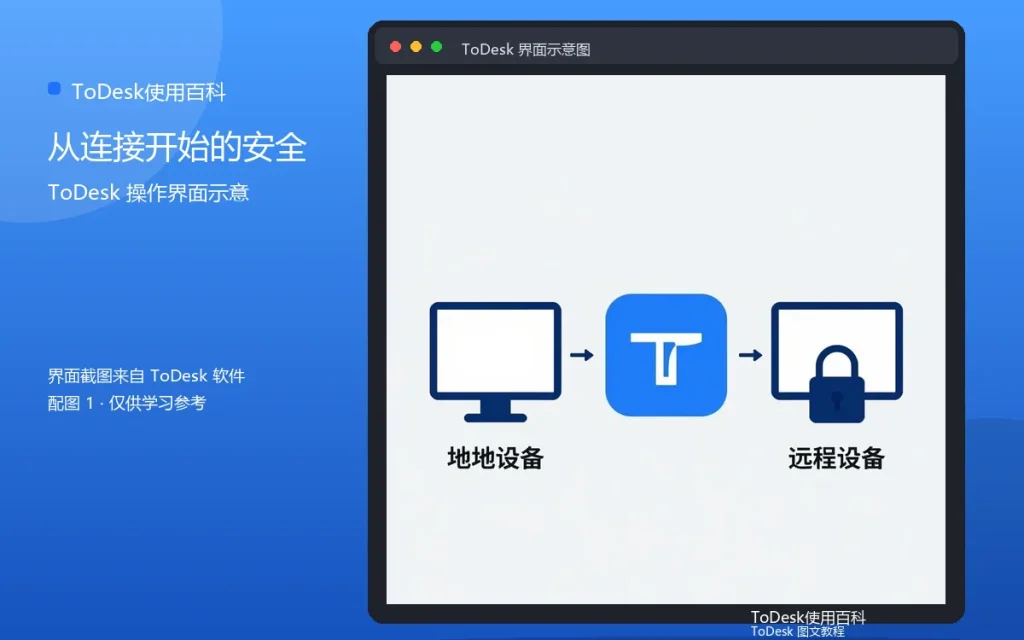
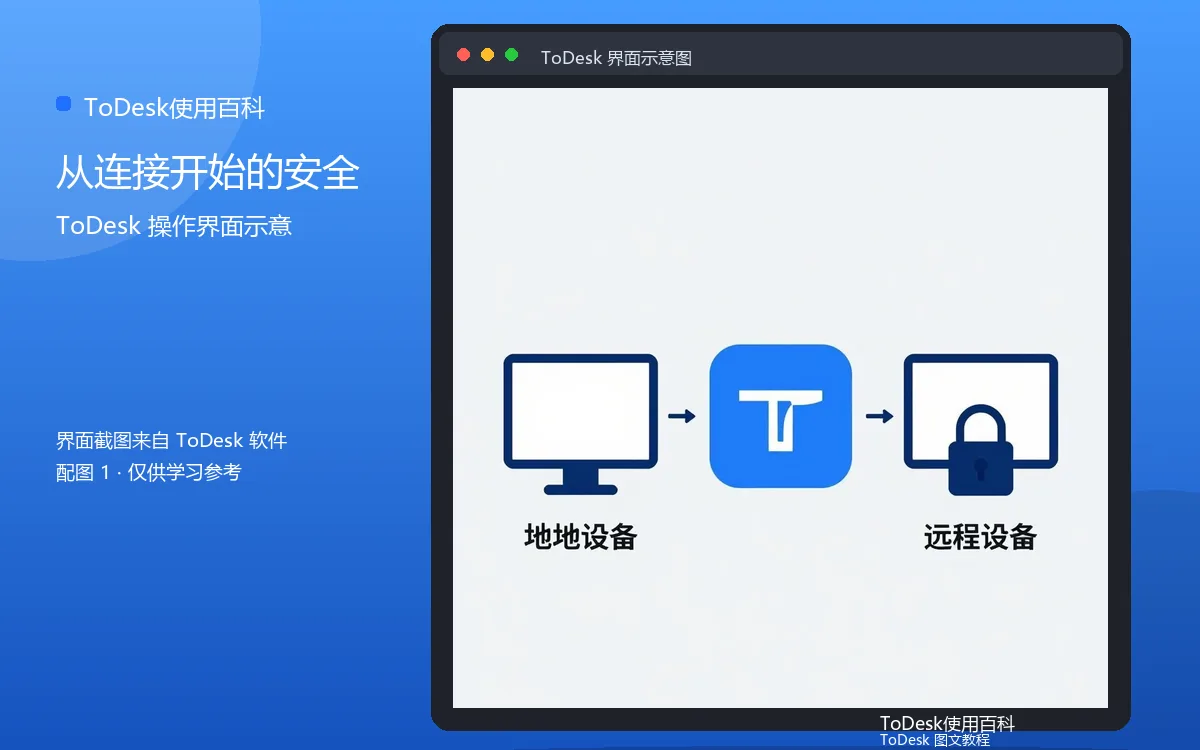
帮家人、同事远程修电脑,是ToDesk最暖心的用法。但远程协助涉及对方设备的控制权,操作方式直接决定体验和信任。这篇文章从建立连接讲到安全收尾,给出一套完整的协助流程。
第一步:让对方提供连接信息
请对方打开ToDesk,把9位设备代码和临时密码告诉你。密码一定要用“当前正在显示”的那一个,不要用旧截图。临时密码一次一密,用完自动失效。
第二步:连接并确认画面
输入代码和密码连接,连接后先和对方确认画面是否正常,让对方知道你已经连上了。直接操作前先说一句“我准备打开XX”,对方心里有数,不容易产生误会。
第三步:按“观察-询问-操作”的顺序
遇到问题先观察,能自己判断的再操作;涉及设置改动,先问一句“要不要改”;涉及删除操作,先确认再动手。这套顺序能让对方全程安心,也避免误删重要文件。
第四步:敏感操作留在对方手里
登录网银、输入密码、支付这类操作,尽量让对方本人在键盘上完成。你负责指导步骤,对方负责输入信息,双方都安全。
第五步:收尾与清理
问题解决后,断开连接,提醒对方临时密码已失效。如果这次协助暴露出账号安全疑虑,建议对方改一下安全设置。
协助中的常见问题
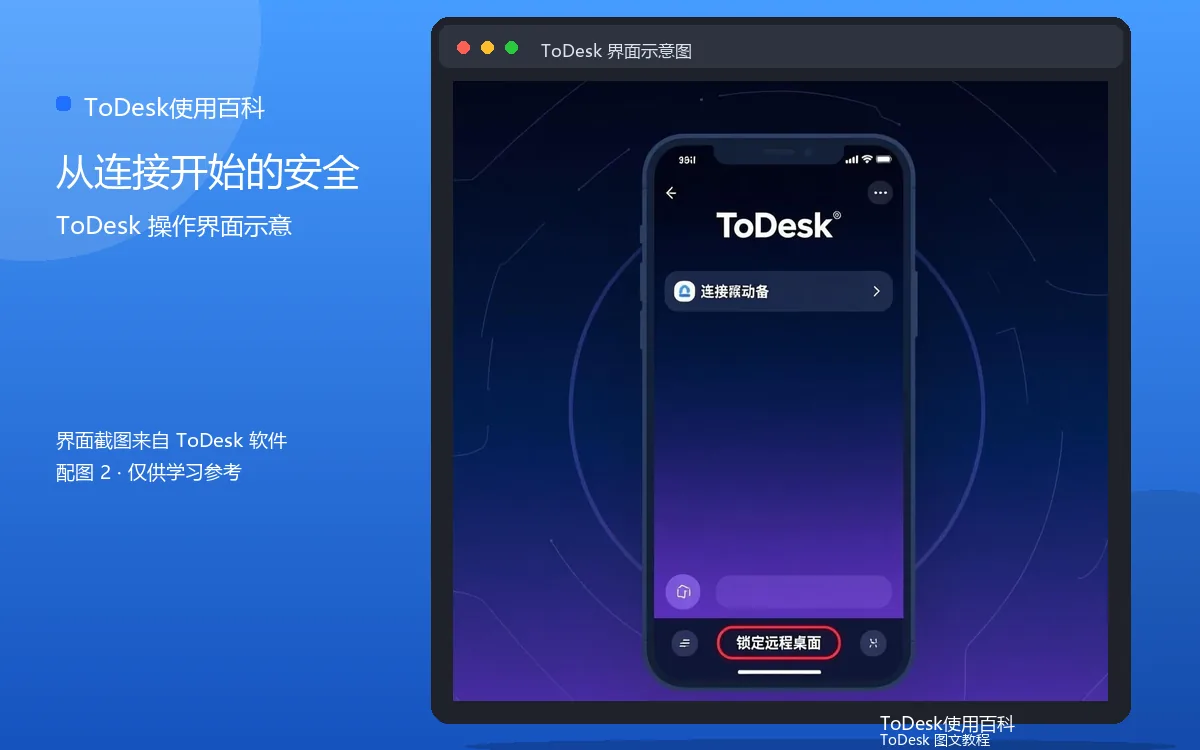
连接失败先核对代码和密码;画面卡顿降低画质;对方屏幕锁定时请对方解锁。协助过程保持耐心,每步动作都说明清楚。
小结
远程协助修电脑的秘诀是“透明”:让对方看到你在做什么,每一步都提前说明。技术问题解决了,信任也建立了。
补充:常见问题
问:对方电脑卡顿,远程操作会不会更卡?答:会,被控端性能直接影响远程体验,可以先让对方案关闭多余程序。问:协助过程中对方能看到我的操作吗?答:能,对方屏幕上会实时显示你的操作,这也正是透明协助的基础。问:远程协助需要付费吗?答:临时协助用免费版即可,不需要额外付费。
补充:进阶提示
远程协助也可以“教学相长”:操作的同时讲解原因,对方下次遇到类似问题就能自己解决。遇到反复出现的故障,把解决步骤记录下来,整理成简单的图文笔记,以后直接照着处理,效率翻倍。