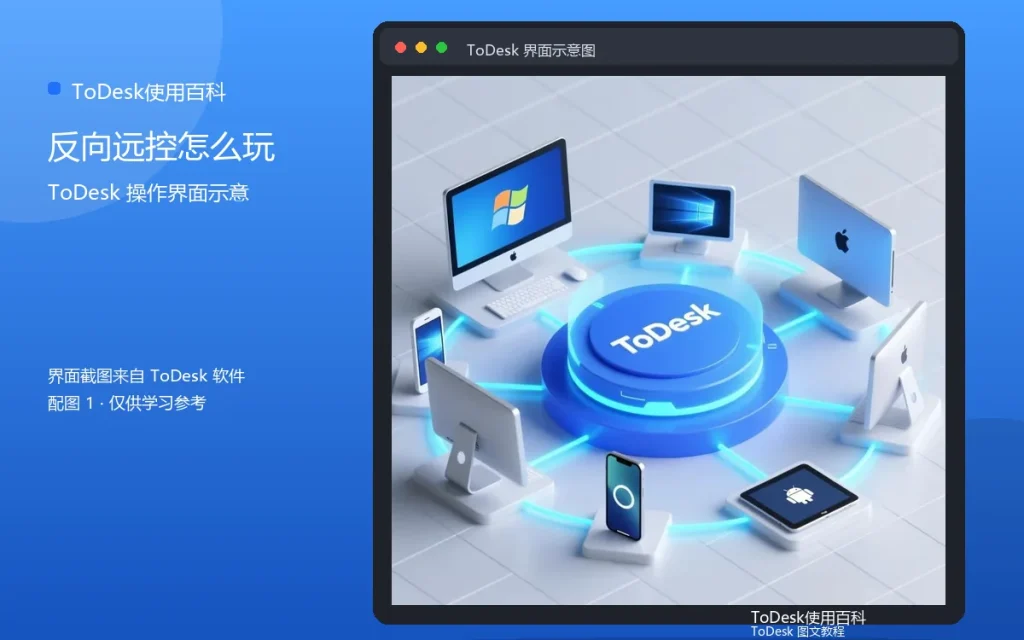
大多数人的远控方向是手机控制电脑,其实反向操作——电脑控制手机——在很多场景下同样实用,比如帮家人清理手机、管理另一台设备的应用。ToDesk对反向远控也有支持,这篇讲一下玩法。
电脑能控制手机吗
在ToDesk的支持范围内,部分版本允许在手机端开放被控权限,让电脑连接手机。具体能力以软件版本和系统支持为准,安卓端的支持通常比iOS完整。
手机端怎么开启被控
在被控手机上登录同一账号,找到“被控”或“允许被控制”选项并开启,按提示授权相关权限。开启后手机设备会出现在电脑的设备列表里。
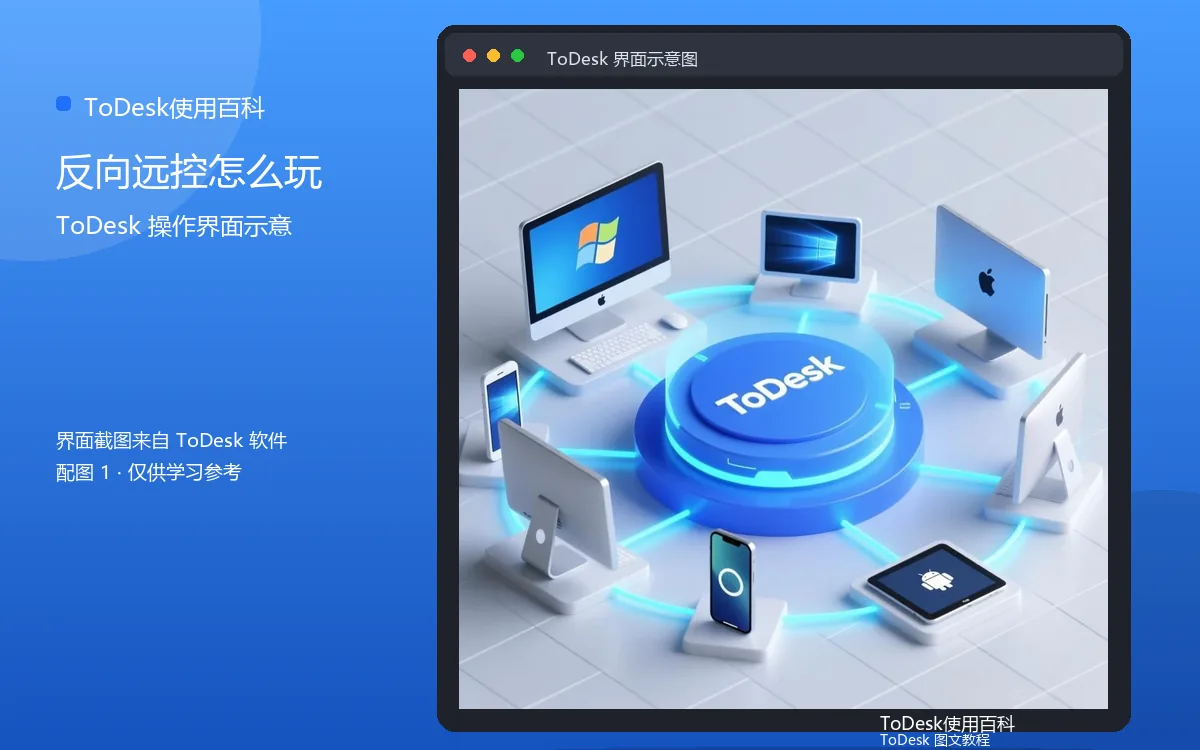
电脑连接手机的步骤
电脑端在设备列表里选择手机设备,输入密码连接。连接后可以看到手机屏幕,用鼠标点击代替触控操作。
反向远控的常见用途
帮家里长辈清理手机垃圾、管理备用机的应用、在电脑上查看手机里的照片,都是实际使用场景。手机放在桌上不用拿起来,操作都在电脑上完成。
需要注意的限制
手机被控时,息屏可能导致连接中断,建议保持亮屏或开启“不休眠”。iOS设备对远控的限制较多,功能可能不如安卓完整。
安全提醒
手机承载大量个人信息,反向远控时务必确认连接对象可信。用完及时断开,并检查授权列表,避免长期开放被控权限。
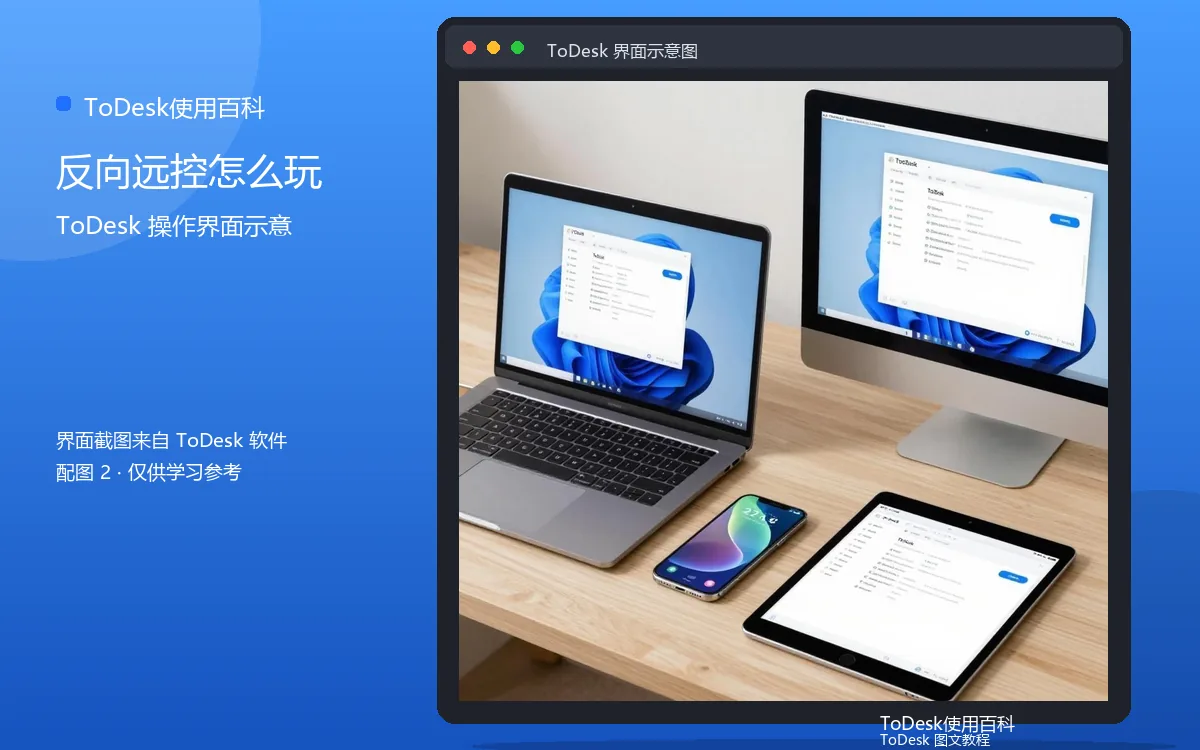
电脑控制手机是远控的进阶玩法,用对场景很实用。开放被控权限前想清楚信任边界,安全永远优先。
补充:常见问题
问:手机息屏后电脑还能控制吗?答:多数机型息屏会中断,建议保持亮屏并设置不休眠。问:iOS手机能被电脑控制吗?答:iOS对反向被控支持有限,功能可能不完整,以版本实际能力为准。问:反向远控安全吗?答:只对可信设备开放被控权限,用完及时关闭,风险可控。
补充:进阶提示
电脑控制手机的玩法用熟之后,可以给手机设置固定的被控密码,减少每次输入的麻烦。帮家人维护手机时,先在电脑上把常见问题过一遍,再决定是否需要远程操作。控制权用在哪里、用多久,心里要有数。
补充:操作清单
反向远控按这份清单操作:一、手机开启被控权限并保持亮屏;二、电脑端刷新设备列表找到手机;三、连接时使用已设置的被控密码;四、操作时用鼠标模拟触控,长按对应右键菜单;五、完成后立即断开并检查授权列表。清单跑完一遍,反向远控的常见坑基本都能避开。