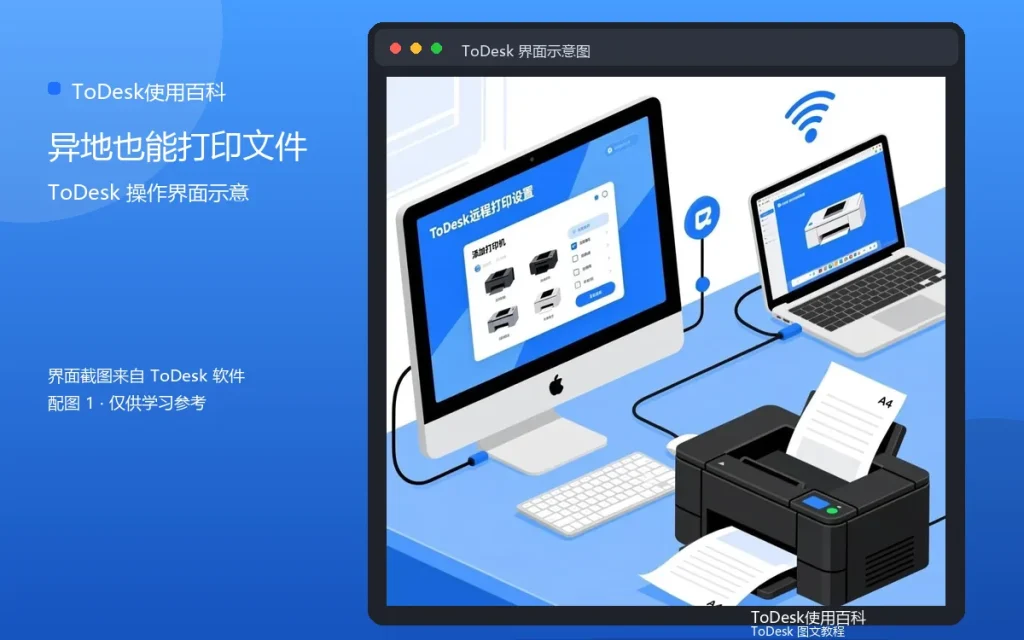
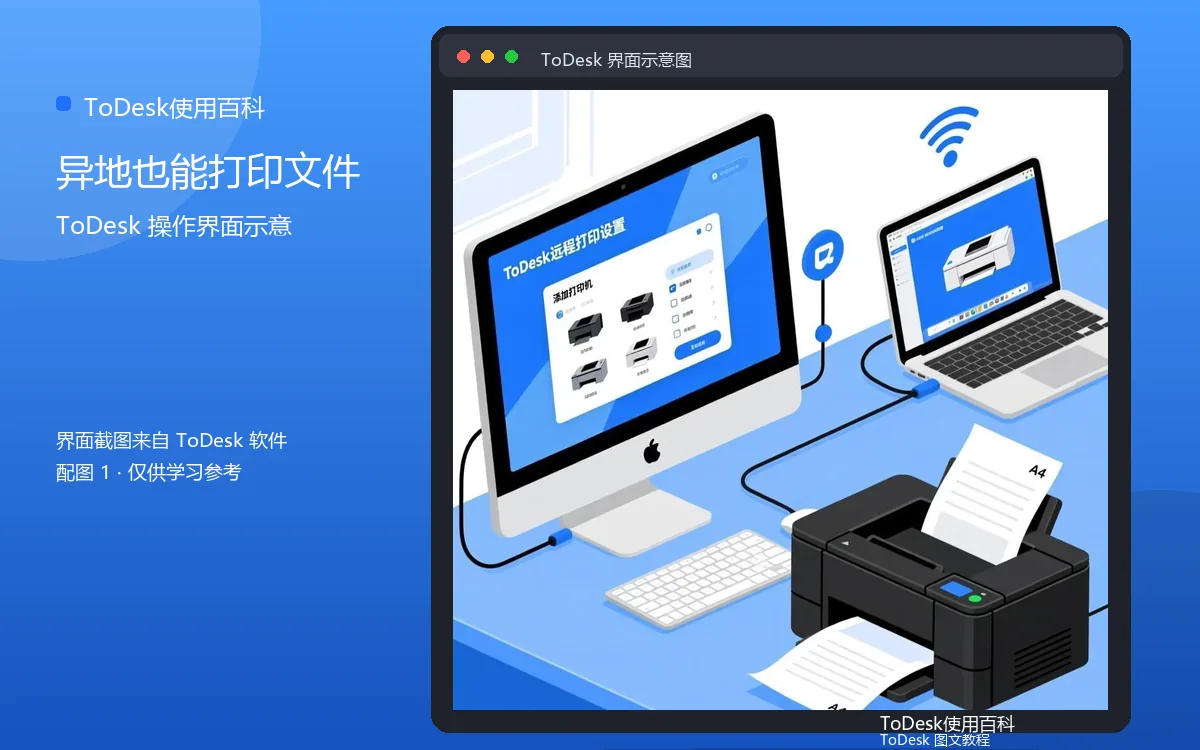
出差在外,家里的打印机却闲着;办公室的电脑连着打印设备,人在家里却打不了。ToDesk的远程打印功能把打印机“搬”到远程,让异地打印成为可能。
远程打印怎么实现
远程打印的本质是:控制端连接被控电脑后,通过被控端的打印机输出文件。文件先在控制端生成,再借助远程会话发到被控端打印。
使用步骤
先确认被控电脑的打印机已安装并设为默认打印机,然后建立远程连接,在需要打印的文件上选择打印,打印机选择被控端的设备即可。
打印机驱动的要求
被控端必须安装好对应打印机的驱动,并且打印机处于开机、就绪状态。网络打印机还需要确认被控端能访问到它。
打印质量与速度
远程打印的文件质量取决于原文件本身,速度则受网络影响。打印前先在预览里检查版式和页数,避免浪费纸张。
常见问题
打印无响应时,先看被控端打印队列是否卡住,清空队列重试。找不到打印机时,确认被控端默认打印机设置。彩色打印需要打印机本身支持彩色。
适合的场景
远程打印适合合同、表格、图片这类常见文件。大批量打印建议提前把文件传到被控端,用被控端直接打印,速度更稳定。
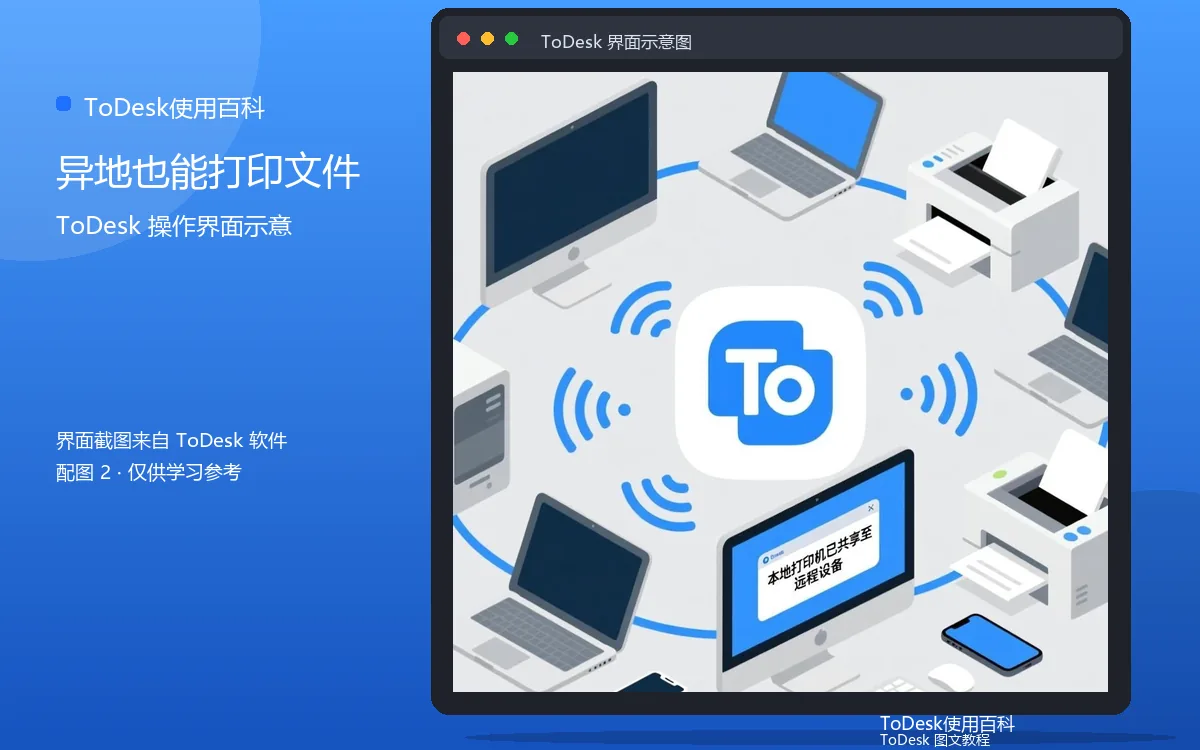
远程打印是小众但实用的功能,用对场景能省不少事。记住“驱动在对方、操作在自己”这个原则就够。
补充:手机端远程打印的补充
手机控制电脑打印时,操作路径和电脑端一致,只是文件来源可以是手机相册或网盘。打印前把文件传到被控端桌面,比在手机上反复切换更稳定。打印结束后记得清空打印队列,避免残留任务影响下次使用。
补充:远程打印失败的常见原因
打印失败先看三处:被控端打印机是否离线、打印队列是否卡住、文件格式是否兼容。打印机离线时检查电源和数据线;队列卡住就清空重试;PDF和图片格式兼容性最好,特殊格式先转成PDF再打印。
补充:远程打印与本地打印的取舍
文件不大、又急着用的时候,直接在手机或电脑上打开文件找附近打印机,可能比远程打印更快。远程打印更适合“文件在电脑里、打印机也在电脑旁”的场景,别把远程打印当成唯一方案。