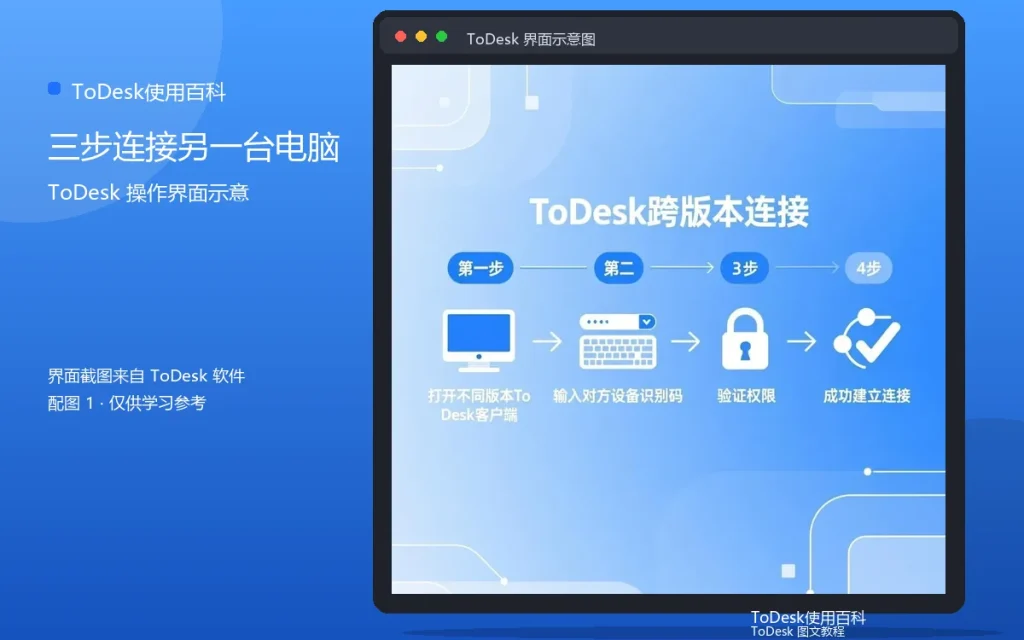
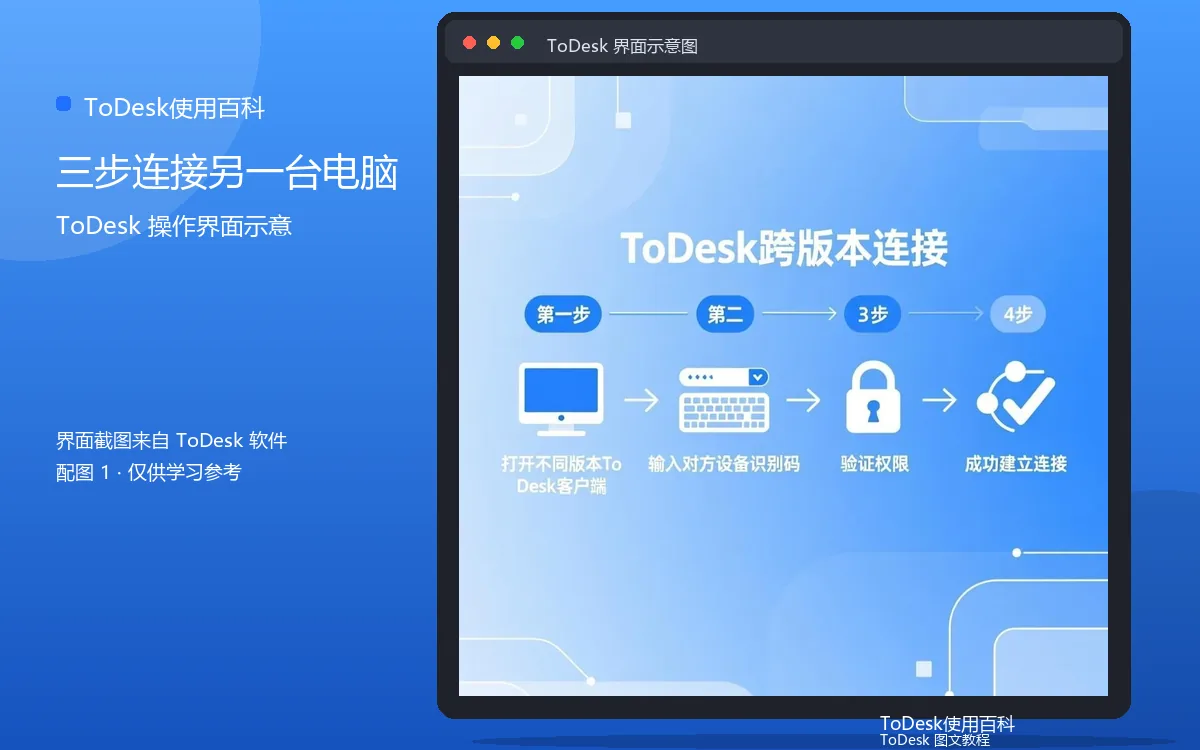
Windows电脑之间的远程控制,是ToDesk最典型的使用场景。整个过程可以压缩成三步:装软件、登录账号、发起连接。这篇文章把每一步的操作细节和常见坑都交代清楚。
第一步:两台电脑都装上ToDesk
被控端和控制端都要安装ToDesk,缺一不可。下载时认准官网,不要用第三方捆绑包。安装时保持默认选项即可,建议勾选“开机自启动”,让被控端随时在线。
第二步:登录同一个账号
两台电脑打开ToDesk后,登录同一个账号。登录完成后,控制端的设备列表里会出现被控端设备。这一步是自动发现设备的关键,很多新手栽在这里:两台电脑用了不同的账号,设备自然不显示。
第三步:发起连接
在设备列表里找到目标电脑,点击连接。连接方式有两种:选设备列表一键连接,或手动输入9位设备代码。密码方面,设备列表连接会提示输入安全码或临时密码,输入正确后等待几秒即可进入对方桌面。
连接后的基本操作
进入远程桌面后,鼠标和键盘直接映射到被控电脑。首次连接建议先熟悉几个动作:移动窗口、打开开始菜单、切换输入法。如果鼠标不跟手,把画质降到流畅档试试。
常见问题:连接失败
失败先分三类排查:代码错误、网络不通、被控端离线。代码错误就重新核对;网络不通让双方测一下网速;被控端离线让对方重启软件。都正常还连不上,升级双方版本再试。
断开连接的正确方式
操作完成后,点工具栏的断开按钮。断开前确认被控端没有未保存的工作,重要文档先保存再断开。
小结
Windows之间的远控就是这么简单:装、登、连三步。把这套流程跑一遍,以后无论在家还是在公司,都能随时连上自己的电脑。
补充:常见问题
问:设备代码会变吗?答:每台设备的代码相对固定,但建议每次连接前让对方确认,避免设备更换后连错。问:连接时提示密码错误怎么办?答:确认用的是当前显示的临时密码,或者提前设置好的安全码,注意大小写。问:控制端需要付费吗?答:个人常规使用免费版即可,设备数量和画质需求超出后再考虑会员。
补充:进阶提示
把上面的三步流程固定成自己的习惯动作后,可以进一步优化:给常用电脑设置安全码,省去每次输入临时密码;把工作电脑加入设备列表置顶,打开软件就能看到;最后再配一个远程开机的方案,电脑关机也能远程唤醒。整套流程配齐,Windows远控的体验会非常完整。