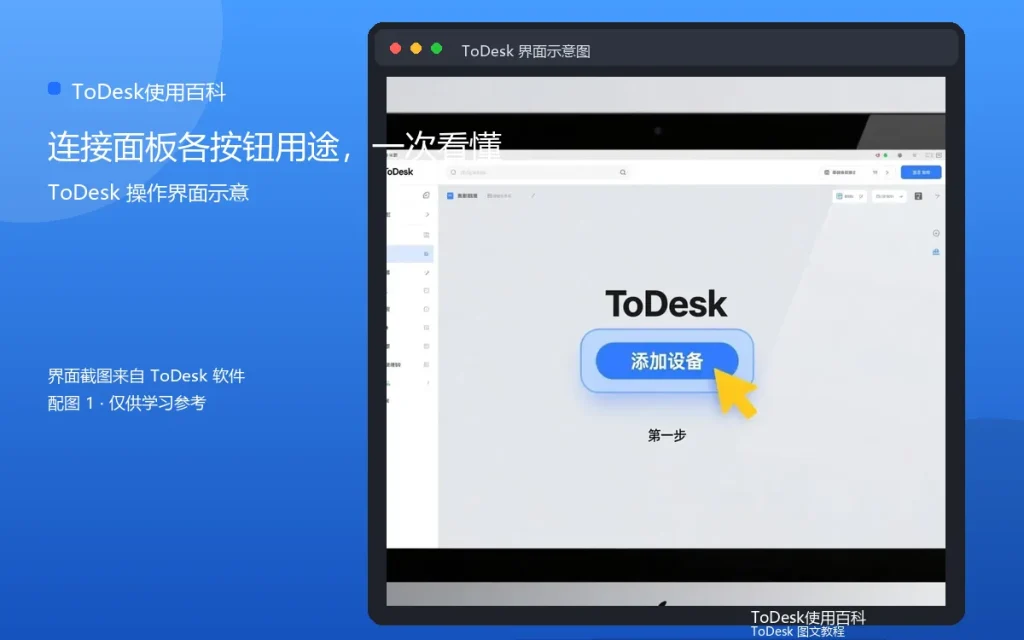
远程连接成功后,屏幕上方会出现一条连接工具栏,上面排着一排按钮。新手经常不知道每个按钮是干什么的,这篇文章把它们逐个讲清楚。
顶部工具栏概览
连接面板通常包含:全屏、画质、声音、文件、剪贴板、锁定、截屏、断开等按钮。不同版本按钮位置略有差异,但功能大同小异。
全屏与窗口模式
全屏按钮把被控桌面铺满你的屏幕,适合长时间操作;窗口模式适合边看边做其他事。切换快捷键一般支持,鼠标移到屏幕边缘可以唤出工具栏。
画质设置按钮
画质按钮可以快速切换流畅/高清/真彩等模式。网络好时用高清,网络差时用流畅。这个按钮是连接体验的关键,卡顿时优先调整它。
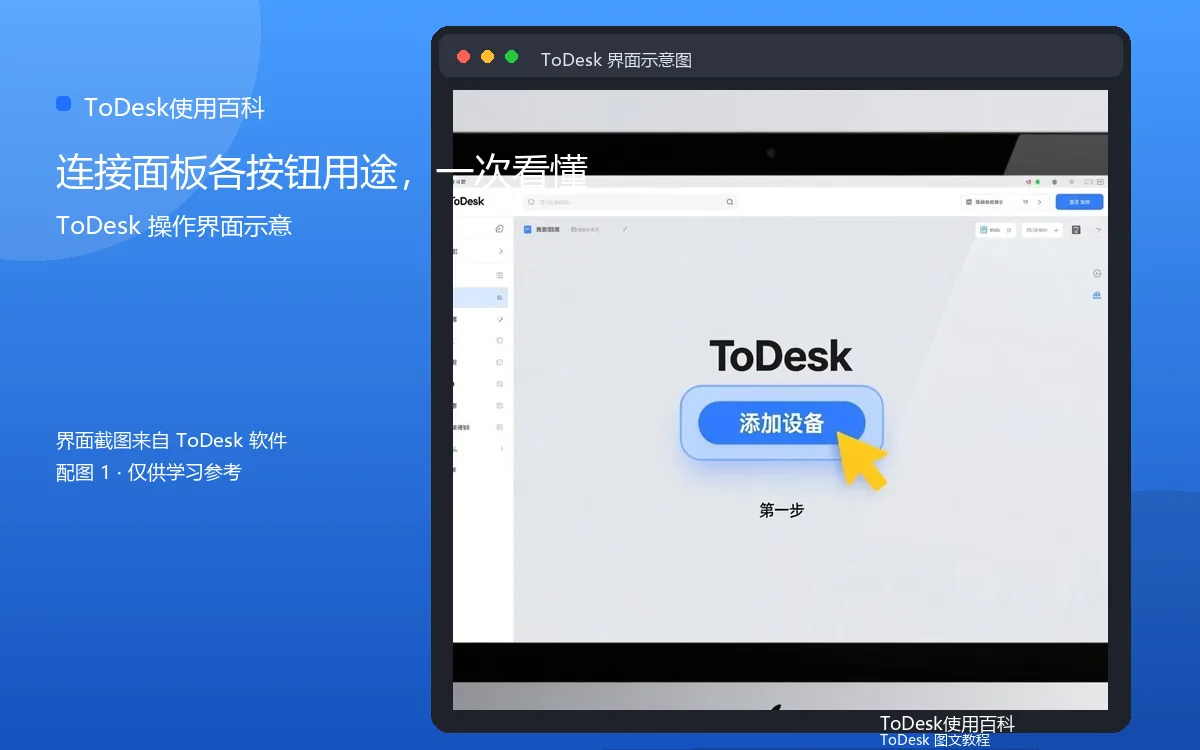
声音与麦克风
声音按钮控制是否播放被控端声音,麦克风按钮决定是否把本机声音传给对方。开会、看视频时按需开关,能减少回声和带宽占用。
文件与剪贴板
文件按钮打开传输窗口,支持双向拖拽;剪贴板按钮控制两端复制粘贴是否互通。这两个按钮是办公场景使用率最高的。
锁定与安全操作
锁定按钮可以立刻锁住被控电脑桌面,离开座位时用。截屏按钮把当前画面保存下来,方便记录操作过程。
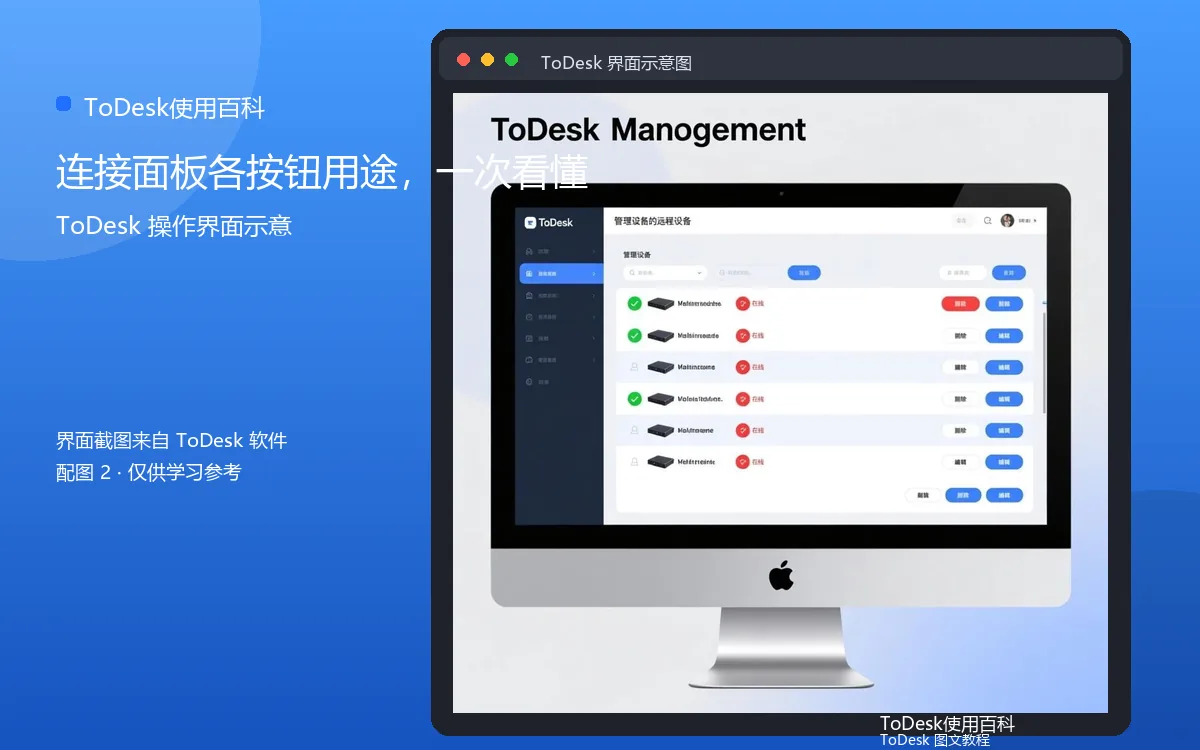
断开连接的讲究
断开按钮结束本次会话。断开前先确认被控端工作已保存,尤其是正在编辑文档时,直接断开可能丢失未保存内容。
把工具栏按钮过一遍,连接时就不再手忙脚乱。建议第一次连接时逐个点开看看,熟悉后操作效率会明显提升。
补充:工具栏不见了怎么办
全屏模式下工具栏会自动隐藏,鼠标移到屏幕顶部或边缘会重新出现。如果还是找不到,检查是否开启了“自动隐藏工具栏”选项。工具栏里的按钮位置记不住没关系,鼠标悬停会显示功能名称,第一次用时悬停看一遍就熟了。
补充:工具栏按钮顺序记不住怎么办
按钮太多记不住位置很正常,鼠标悬停会显示功能名称,常用按钮也可以靠习惯定位。建议把高频操作记成肌肉记忆:文件传输在左边、画质在中间、断开在最右,连几次就熟了。
补充:把常用功能做成习惯
远程操作里真正高频的按钮其实就三四个:画质、文件、断开。其余按钮偶尔才用。建议把这三四个按钮的位置记牢,其他功能用到时再悬停看名称,不需要一次全记住。