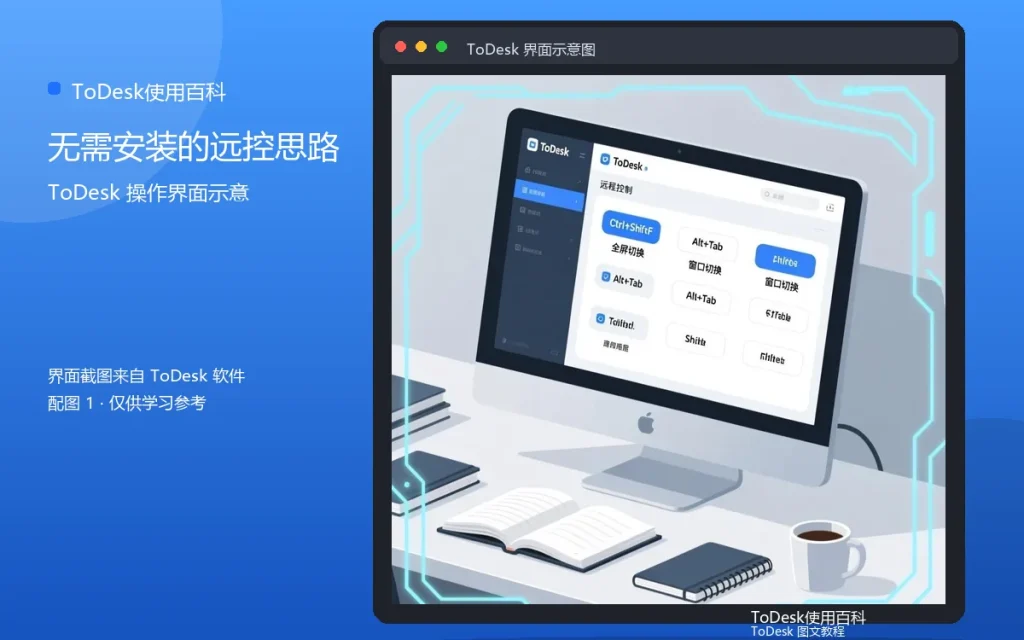
出差路上忽然要开个文件,手边只有手机;酒店里想用电脑,却不想往公用电脑上装软件。这些“临时用电脑”的场景,其实有比现场安装更稳妥的思路。
思路一:手机远控自己的电脑
最省事的方式:让家里的电脑保持在线,手机通过ToDesk连过去。不需要在酒店电脑上装任何东西,所有操作都在自己的设备上完成,安全性和便利性兼顾。
思路二:被控端预先准备
临时用电脑的关键在“预先准备”。出发前确认家里电脑开着、ToDesk在运行、安全码已设置、电源不休眠。这几件事做好,路上随时都能连。
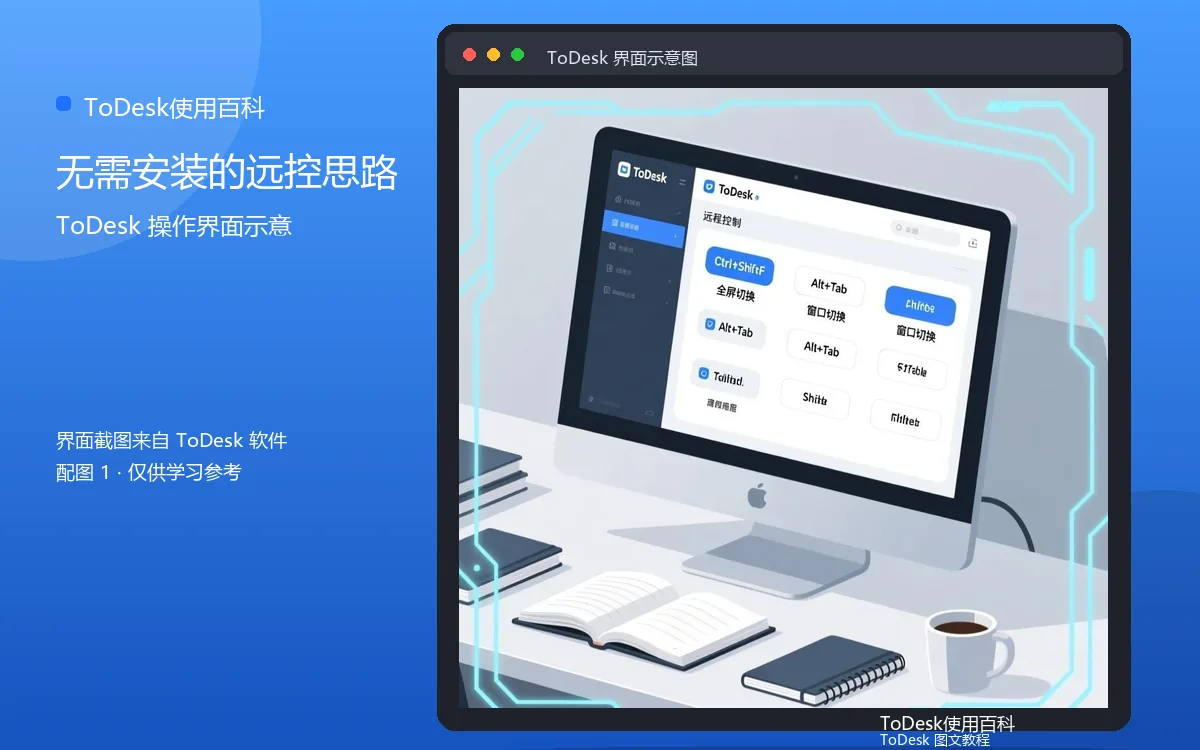
思路三:临时需要用别人的电脑
如果必须借用别人的电脑,优先用对方已经装好的ToDesk发起协助,而不是现场下载安装。现场下载容易遇到网络限制、安装权限不足等问题,而且公用电脑上输入自己的账号密码本身就有风险。
思路四:用网页端应急
部分远控服务提供网页控制台,可以在浏览器里操作自己的设备,适合临时应急。ToDesk官方是否开放网页端以当前版本为准,有需要可以留意软件更新说明。
安全提醒
公用电脑上不要保存自己的账号密码,用完记得退出所有登录状态。如果迫不得已要在公用电脑上操作,优先选择手机号验证码登录,并开启双重验证。
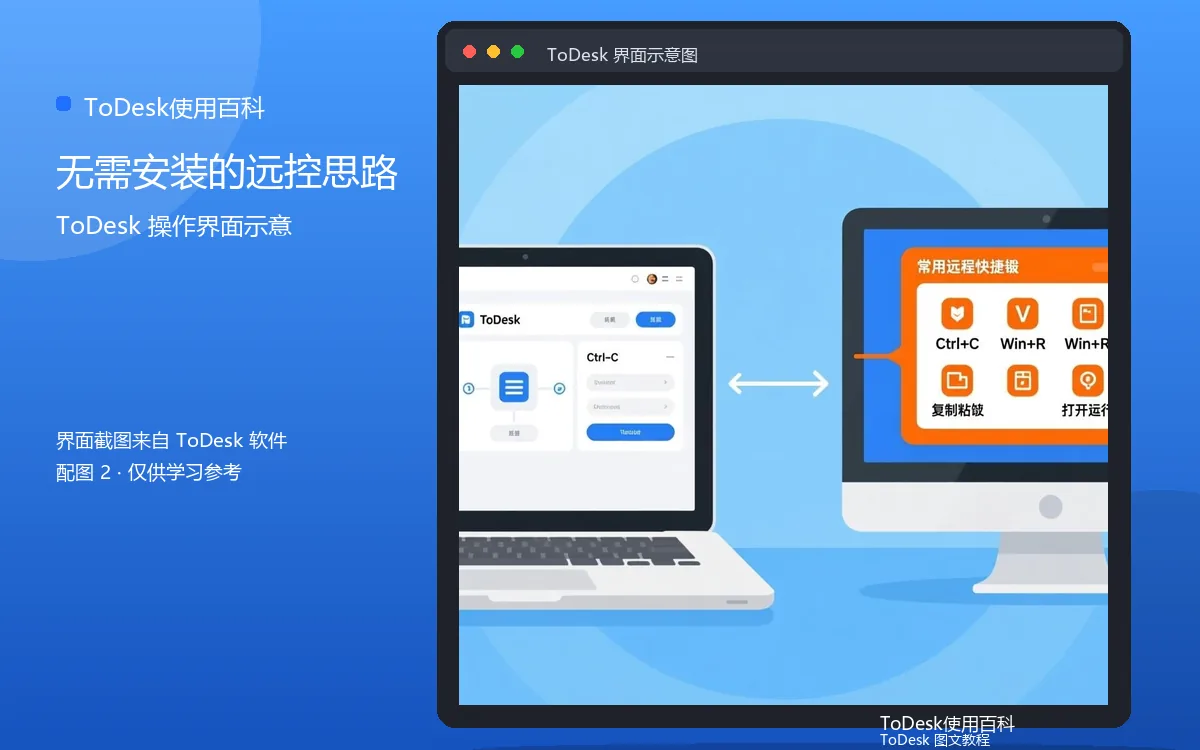
一个随身清单
出门前检查:家里电脑在线状态、ToDesk安全码、手机ToDesk版本、备用网络(热点)。带上这四样,临时用电脑的需求基本都能覆盖。
所谓“无需安装”,核心不是拒绝安装,而是提前把准备工作做在家里。
补充:酒店网络连不上的应对
酒店WiFi常有网页认证,先打开浏览器完成登录再连。酒店网络限制较多时,控制端改用手机热点,成功率通常更高。
补充:移动办公的组合拳
出门在外的完整方案可以这样搭:手机负责随时连接,平板负责大屏操作,家里电脑负责算力。三件套配合ToDesk,大部分临时办公需求都能覆盖,而且全程不碰公用电脑。
补充:出发前5分钟检查
出门前花5分钟做一次快速检查:家里电脑在线、安全码有效、手机ToDesk能正常打开。这5分钟能省下路上一个小时的折腾,值得养成习惯。