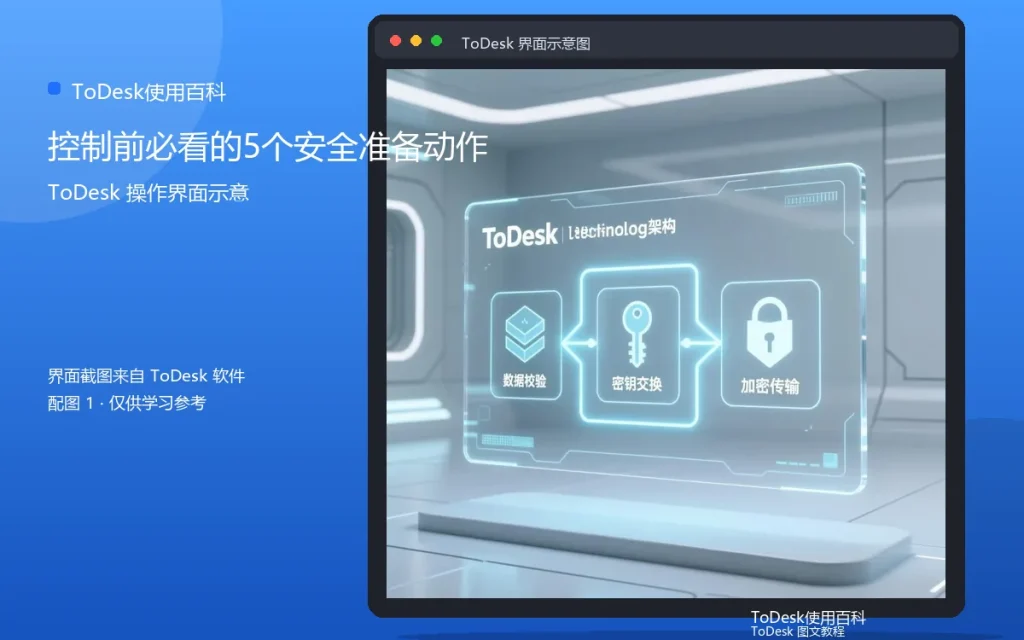
远程控制是把一台电脑的“门钥匙”交出去,安全准备做没做足,差别很大。不管对方是自己的另一台电脑,还是同事朋友的设备,连接前花两分钟做一遍下面的检查,心里更踏实。
动作一:确认对方身份
临时连接时,设备代码和密码一定要通过可靠的渠道获取,比如电话、面对面,而不是随便发在群里。收到陌生号码发来的“帮我连一下电脑”信息,直接拒绝。
动作二:用临时密码代替长期密码
帮不熟悉的人处理问题时,用一次一密的临时密码,不要用安全码。连接结束立刻断开,临时密码会自动刷新,残留风险很小。
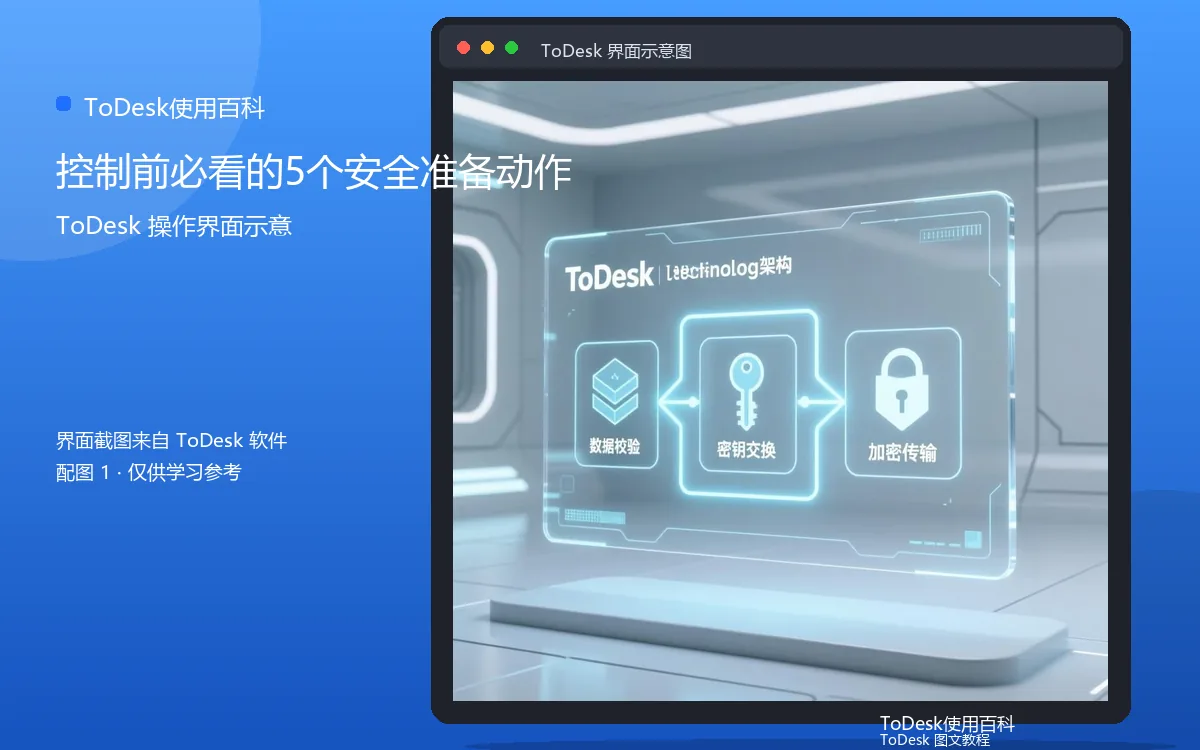
动作三:连接时注意屏幕内容
远程操作前,把被控电脑上不必要的窗口关掉,尤其是网银、聊天记录这类敏感页面。连接期间如果需要输入密码,尽量让本人在场操作,或者确认周围环境安全。
动作四:检查安全设置
在ToDesk设置里确认访问控制已开启:比如“允许连接时需确认”“连接后锁定屏幕”这类选项,能有效防止对方趁你离开时操作。
动作五:结束后清理记录
连接结束后,在会话记录里查看本次连接信息,确认没有异常设备。定期检查设备列表,把不认识的设备移除,并修改安全码。
给被控端的一句话
如果你是提供远程协助的一方,也要记得:授权前确认对方是谁,连接时看着屏幕操作,遇到索要验证码、转账这类请求一律不给。
安全准备不是麻烦,而是习惯。养成习惯后,远程控制反而比当面修电脑更可控。
补充:怎么查看历史连接记录
在软件的连接记录里可以回看最近连接的时间与设备。定期翻一遍,发现陌生时段或陌生设备立刻改密码,把不认识的设备移出列表。
补充:公网环境下的额外注意
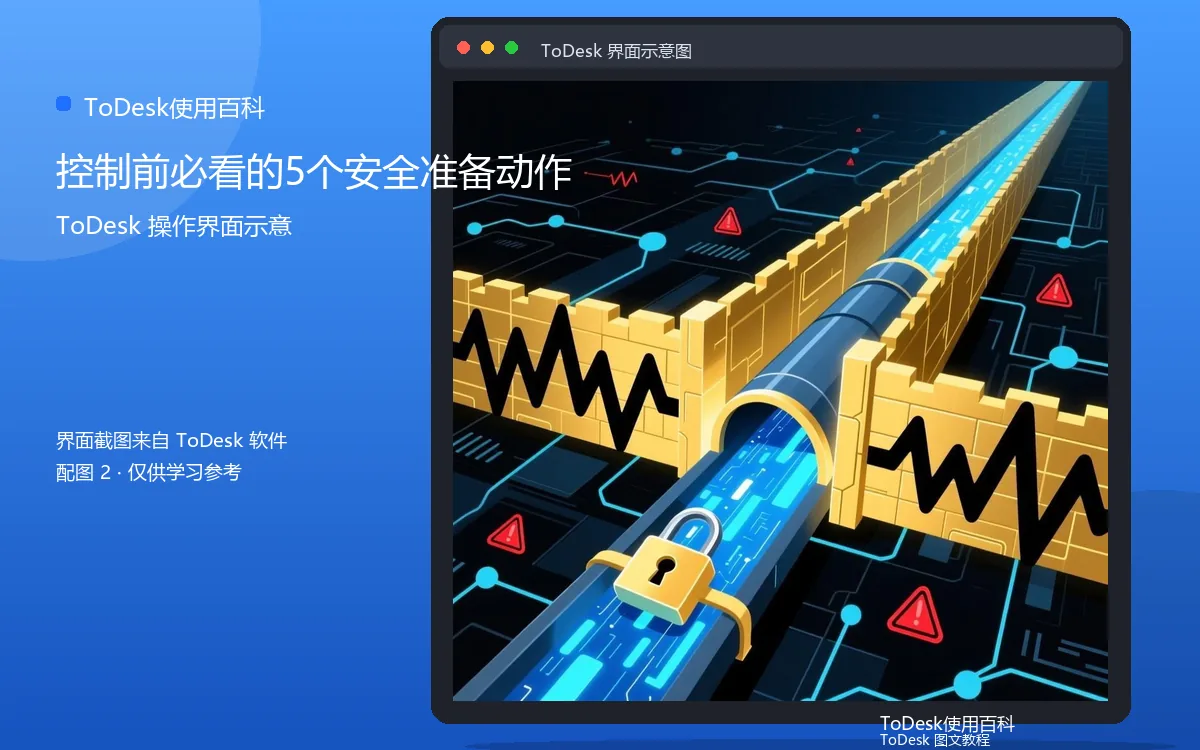
如果被控电脑暴露在公网环境,比如远程连接公司外网设备,建议同时开启系统的防火墙,并限制ToDesk只允许白名单设备连接。公用网络里连接时,关闭文件共享,传输敏感文件后及时删除本地副本。
补充:把安全习惯教给身边的人
远程协助常常是双向的:今天你帮别人,明天别人帮你。把确认身份、用完即断、及时改密码这些习惯教给经常互相协助的同事朋友,整个圈子都会更安全。