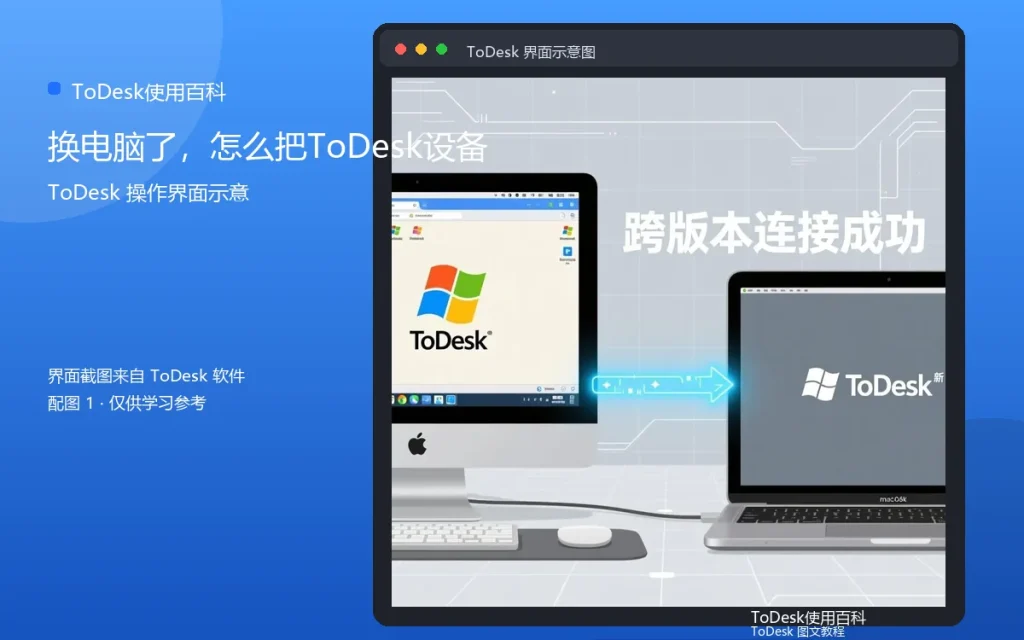
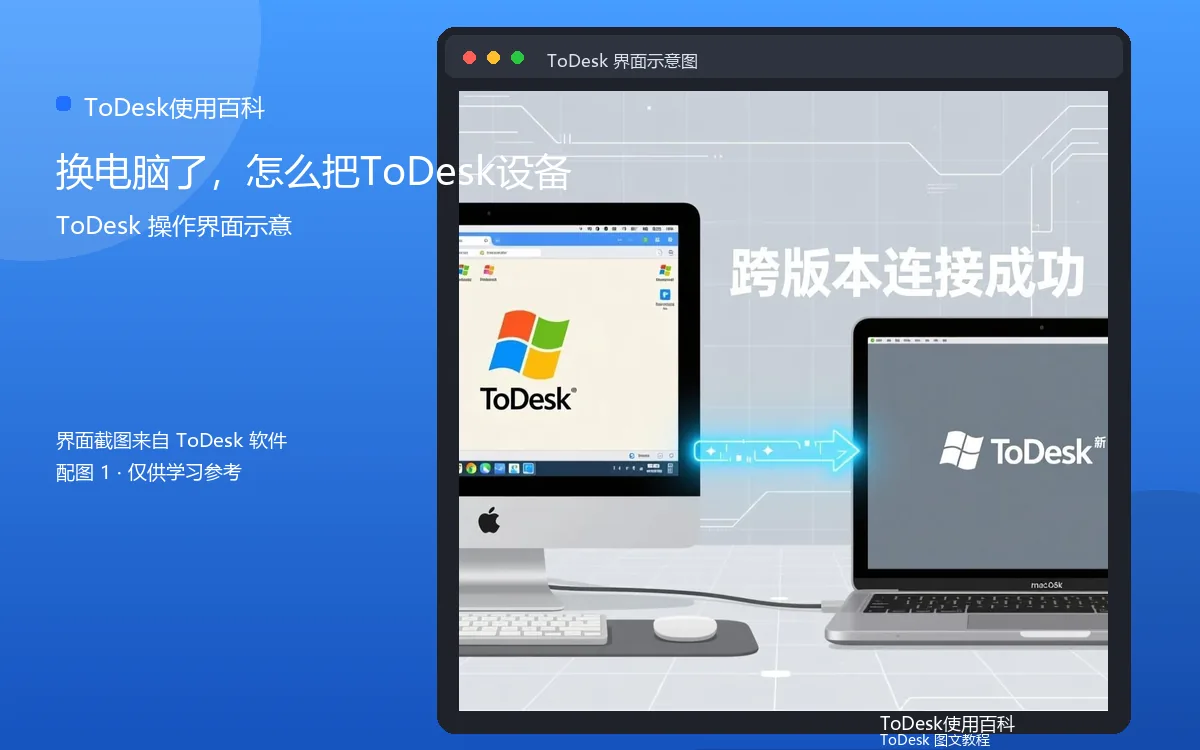
换新电脑本来是高高兴兴的事,结果登录ToDesk一看,老设备还在列表里,新设备反而没出现,一时不知道从哪下手。其实设备迁移没有那么复杂,跟着下面几步走就行。
迁移前先记下关键信息
动工之前,先把老电脑上ToDesk的设备代码、账号、以及常用的安全码记下来。如果老电脑还能用,顺手把设备列表截个图,后面核对有没有遗漏。
新电脑安装并登录同一账号
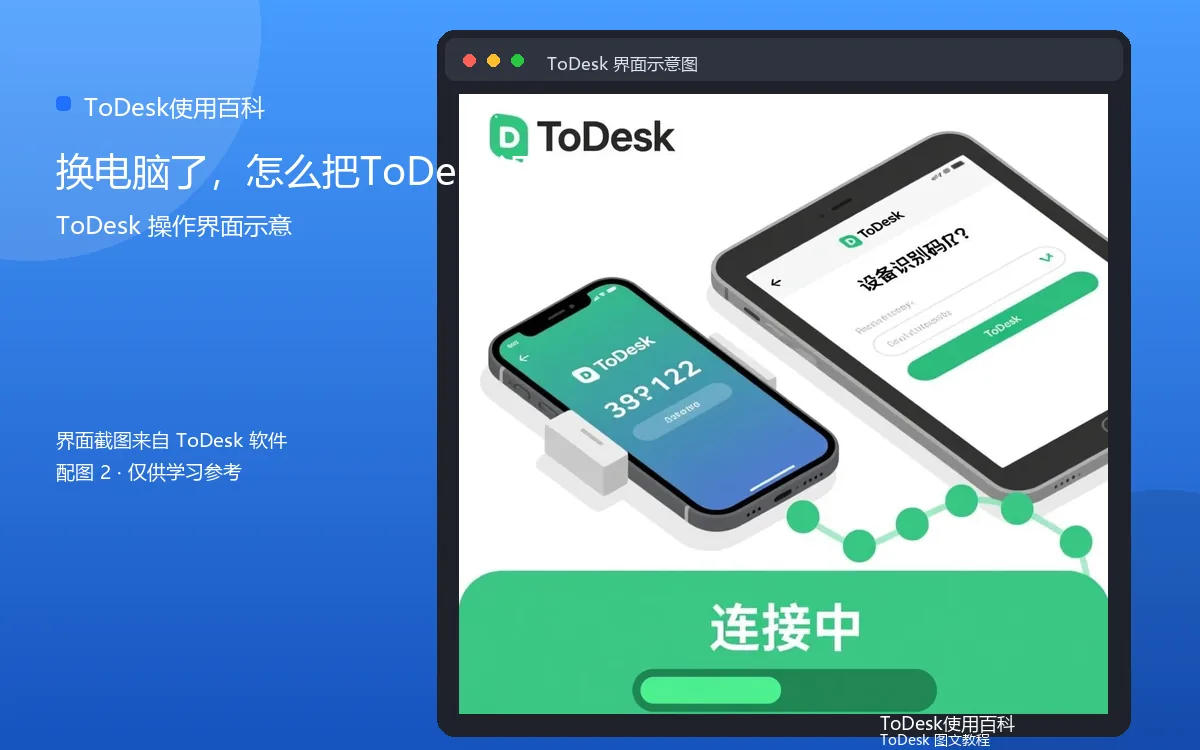
新电脑下载ToDesk,安装后登录原来的账号。只要登录成功,新设备会自动出现在设备列表里,状态显示为在线。如果列表里没有,点右上角手动添加,输入老电脑的设备代码也能建立连接。
清理老设备
确认新设备一切正常后,把老电脑上的ToDesk退出登录或者卸载。如果老电脑已经处理掉,直接在设备列表里把它的记录删除,避免列表里留着一台永远离线的设备。
同步设置别遗漏
ToDesk的账号能同步设备,但部分设置是存在本机的。换机后记得重新配置开机自启动、安全码、画质偏好这几项,否则新电脑待机后照样连不上。
手机端怎么办
手机登录的是同一账号,换电脑后手机上的设备列表会自动更新,不需要重新安装。如果手机端列表显示异常,退出账号重新登录一次即可。
迁移后的验证清单
换机完成后,建议从手机发起一次连接,确认新电脑能被远程控制;再检查文件传输是否正常;最后确认新电脑关机后不会被误连。全部通过,迁移就算完成了。
换电脑是设备管理的常见场景,走一遍上面的流程,以后无论换几次都能快速衔接。
补充:迁移后旧设备的处理
老电脑如果还要继续用,建议保留ToDesk但修改安全码;如果彻底不用,退出登录并卸载,避免多一台可被连接的设备。
补充:数据与书签一起搬
换电脑时,别只想着ToDesk设备迁移,浏览器书签、输入法词库、桌面文件这些“使用习惯”也要同步。先用U盘或网盘把数据导出,等新电脑装好常用软件再迁移ToDesk,顺序上更省事。
补充:迁移完成后的习惯延续
设备迁移不只是装软件,把原来的使用习惯一起带过去,才叫真正完成。比如原来的设备分组、常用设备置顶,在新电脑上重新整理一遍,让列表保持清晰。